記事公開日
最終更新日
UVレーザー刻印用データをIllustratorで作るときの注意点

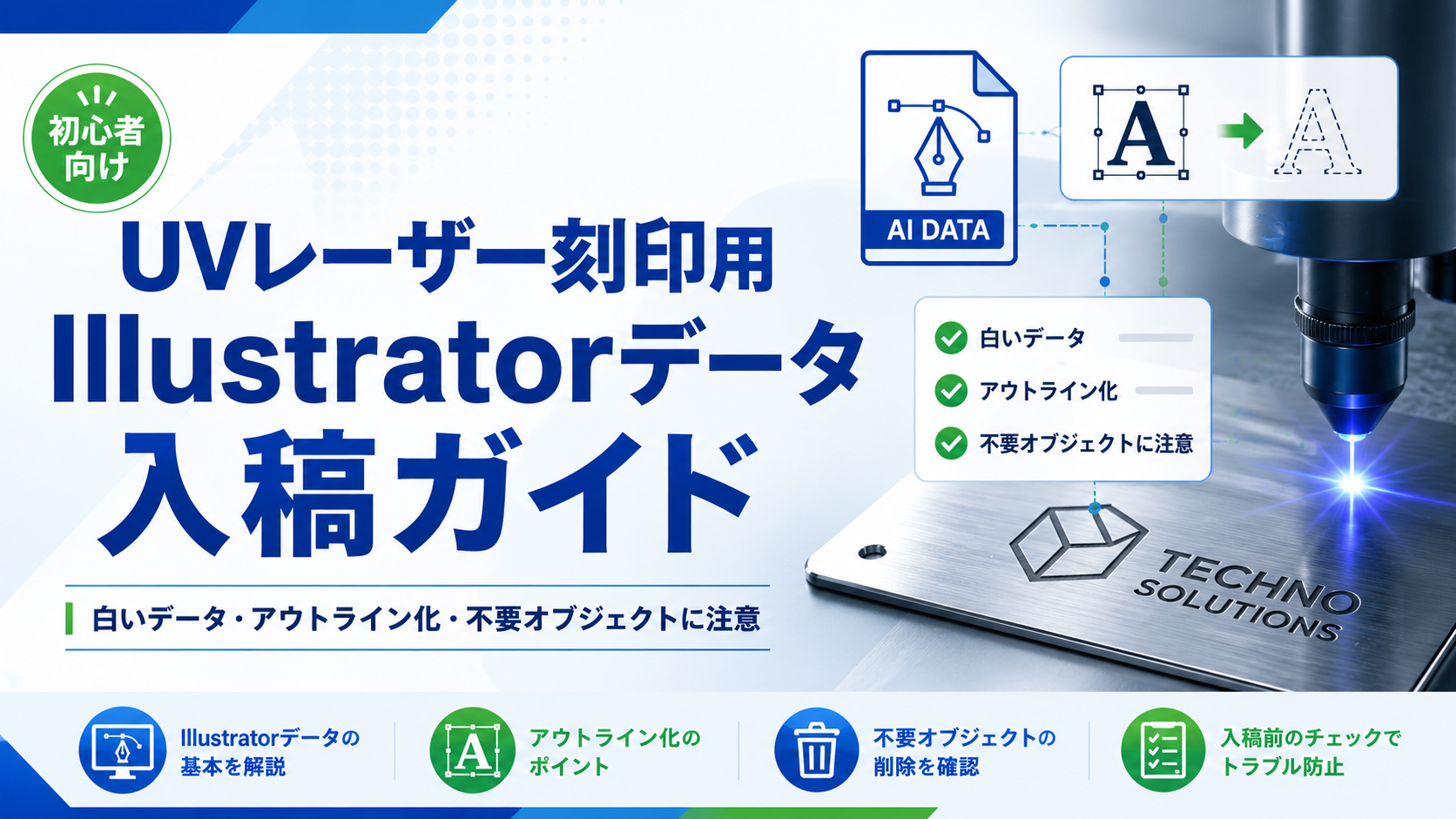
見た目は同じでも、レーザーでは思わぬ仕上がりになることがあります
UVレーザー刻印では、Illustratorで作ったデータをLightBurnに読み込んで加工することがあります。
ロゴや文字、イラストなどをきれいに刻印できる便利な方法ですが、印刷用データとは少し考え方が違います。
Illustratorの画面上では問題なく見えていても、レーザー加工用データとして見ると、
「白い部分まで刻印される」
「文字が別の書体に変わる」
「見えない線が出てくる」
「塗りつぶし部分がうまく刻印されない」
といったことが起こる場合があります。
この記事では、UVレーザー刻印用にIllustratorデータを作るとき、特に注意していただきたい点を、できるだけ分かりやすくまとめます。
1. 白いデータは「何もない」ではありません
まず一番注意したいのが、白いオブジェクトです。
Illustratorでは、白い文字や白い図形を置くと、画面上では「白く抜けている」ように見えます。
しかし、レーザー加工用のデータとして見ると、白い部分も「そこに図形がある」と判断されることがあります。
印刷の場合、白は紙の色として表現されることもあります。
しかしレーザー刻印では、白インクを印刷するわけではありません。
そのため、白い文字や白い図形を重ねて「抜き」に見せているデータは注意が必要です。
たとえば、黒い四角の上に白い文字を置いている場合、見た目は白抜き文字に見えます。
しかし、データ上は「黒い四角」と「白い文字」の2つの図形が重なっている状態です。
レーザーでは、この白い文字も加工対象として扱われると思っておいてください。
白抜きにしたい場合
白い図形を上に重ねるのではなく、実際にその部分を「抜いた形」にしておく必要があります。
Illustratorでは、パスファインダーや複合パスを使って、白い部分を本当に穴のあいたデータにしておくと安心です。
2. 文字は必ずアウトライン化してください
Illustratorで文字を入力したままの状態では、使用しているパソコンやソフトの環境によって、書体が変わってしまうことがあります。
お客様のパソコンでは正しく見えていても、加工する側のパソコンに同じフォントが入っていない場合、文字化けしたり、別の書体に置き換わったりすることがあります。
そのため、レーザー刻印用にデータを入稿する場合は、文字を必ずアウトライン化してください。
アウトライン化とは
文字を、フォント情報ではなく「図形」に変換する作業です。
一度アウトライン化すると、文字の打ち替えはできなくなりますが、形は崩れにくくなります。
Illustratorでは、文字を選択して、
書式 → アウトラインを作成
でアウトライン化できます。
さらに 注意!: 筆記体など文字同士が重なるデザインの場合、重なった部分にレーザーが二重に照射されて文字が切れてしまいます 。
アウトライン化した後に、必ずパスファインダーの「合一(合流)」を行って1つの繋がった形にしてください 。
入稿前には、文字がすべてアウトライン化されているか確認してください。
3. 太い線は「線」ではなく「形」にしておくと安心です
Illustratorでは、線に太さを設定することができます。
たとえば、0.5mmの線、1mmの線、筆文字風の線などです。
画面上では太く見えていても、レーザー加工用データとして読み込むと、線の中心だけを細く刻印してしまう場合があります。
特に、太い線や筆文字風の線、ブラシで描いた線は注意が必要です。
太い線をそのまま刻印したい場合
線をアウトライン化して、実際の形に変換しておくと安心です。
Illustratorでは、
オブジェクト → パス → パスのアウトライン
または、ブラシ線の場合は
オブジェクト → アピアランスを分割
を使います。
「線として見えているもの」を「面のある図形」にしておくことで、LightBurnに読み込んだときのトラブルを減らせます。
4. 塗りつぶし部分は、閉じた図形にしてください
レーザーで面を塗りつぶすように刻印する場合、図形がきちんと閉じている必要があります。
一見、閉じた図形に見えていても、実際にはわずかに線が切れていることがあります。
その場合、LightBurn側で塗りつぶしとして認識されず、思ったように刻印できないことがあります。
たとえば、ロゴやイラストを画像トレースしたデータでは、細かいパスが切れていたり、重なっていたりすることがあります。
入稿前には、できるだけ不要な点や複雑すぎるパスを整理し、必要な部分が閉じた図形になっているか確認することが大切です。
5. 見えないデータや古いデータは削除してください
Illustratorのデータには、画面上では見えていないデータが残っていることがあります。
たとえば、次のようなものです。
- 非表示レイヤー
- 作業途中の古い案
- ガイド用の線
- クリッピングマスクで隠れている図形
- 白い図形で隠している不要部分
- アートボードの外に置いたメモや部品
Illustratorでは見えなくても、LightBurnに読み込んだときに出てきてしまう場合があります。
特にクリッピングマスクは注意が必要です。
クリッピングマスクは、外側を「見えなくしている」だけで、元の図形が消えているわけではありません。
レーザー加工用のデータでは、必要な図形だけを残し、不要なものは削除しておくことが大切です。
6. ぼかし・影・透明効果・グラデーションは注意が必要です
Illustratorでは、ぼかし、ドロップシャドウ、透明効果、グラデーションなどを使うことができます。
印刷用データでは便利な表現ですが、レーザー刻印ではそのままきれいに再現できないことがあります。
レーザーは基本的に、線や面、濃淡の情報をもとに加工します。
印刷のようにフルカラーで見た目そのままを再現するものではありません。
そのため、複雑な効果を使ったデータは、LightBurnに読み込んだときに形が崩れたり、余計な線が出たりすることがあります。
効果を使ったデザインの場合
ぼかしや影をそのまま使いたい場合は、最終サイズで画像化してから渡す方法もあります。
ロゴや文字のように、はっきりした形を刻印したい場合は、できるだけシンプルなベクターデータにしておく方が安全です。
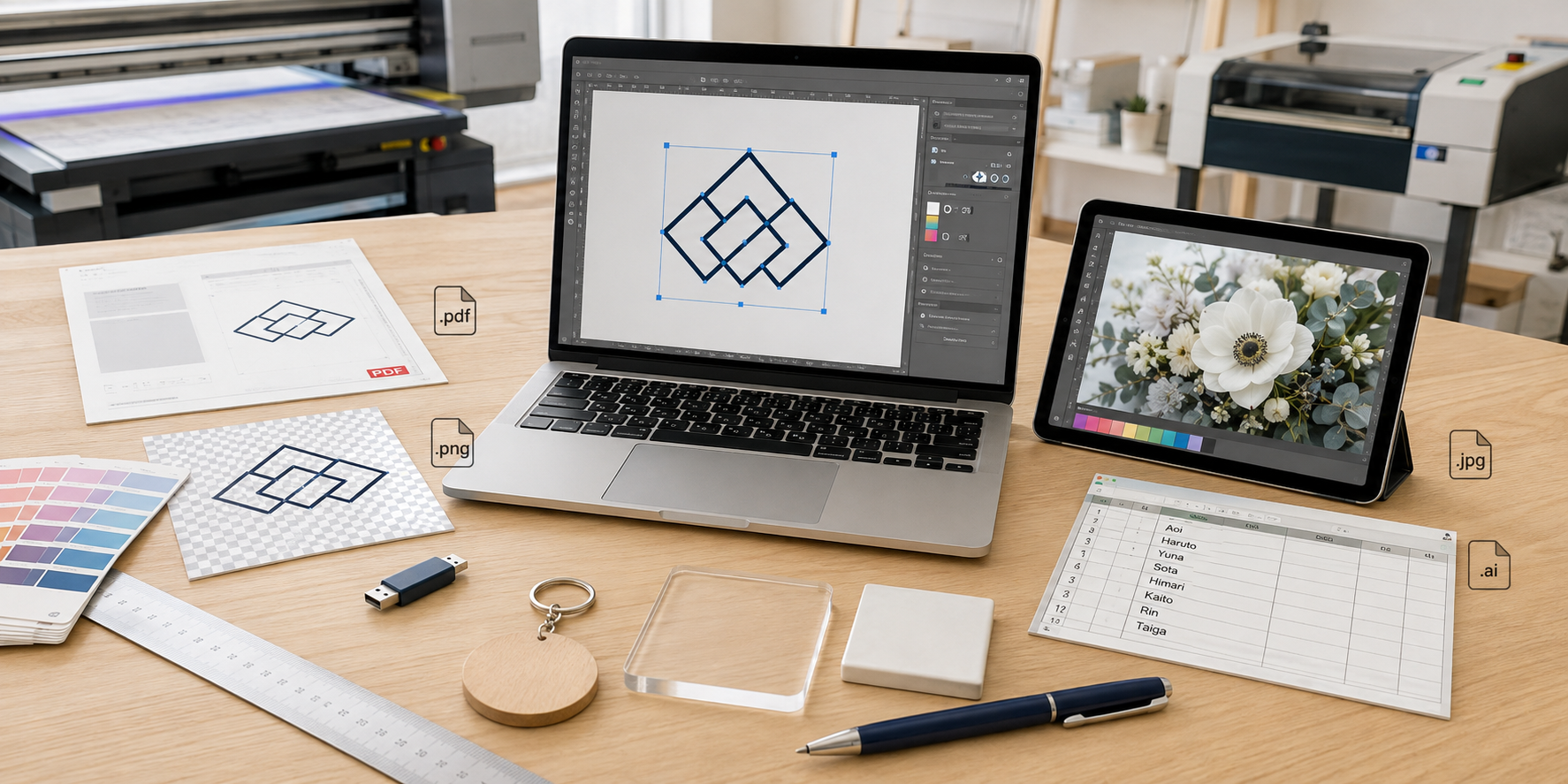
7. データ形式はAI、PDF、SVGが基本です
LightBurnに読み込むデータとしては、AI、PDF、SVGなどが使われます。
ただし、どの形式でも完全に同じ結果になるとは限りません。
特にSVGの場合、サイズが変わって読み込まれることがあります。
おすすめの考え方
元データとしては、IllustratorのAI形式で保管しておきます。
入稿用には、AIまたはPDFを使うのが比較的安心です。
単純なロゴやアイコンであれば、SVGでも使いやすい場合があります。
EPSは古い形式として使われることもありますが、現在の作業ではAIやPDFの方が安定しやすいです。
8. 色は「加工色」ではなく「レイヤー分け」と考えます
Illustrator上で黒、赤、青などの色を使っていても、その色で刻印されるわけではありません。
レーザー刻印では、色は主にLightBurn側で加工条件を分けるために使われます。
たとえば、
黒は塗りつぶし刻印
赤は外形線
青は位置合わせ用
というように、色ごとに加工内容を分けることがあります。
つまり、Illustrator上の色は「完成品の色」ではなく、「どの加工条件で処理するかを分ける目印」と考えると分かりやすいです。
9. 画像データは背景に注意してください
写真やPNG画像を使う場合、白い背景が残っていると、その背景まで加工対象になる場合があります。
たとえば、白い四角の中に黒いロゴがある画像を読み込むと、黒いロゴだけでなく、白い四角全体が影響することがあります。
画像を使う場合は、背景を消す、必要な部分だけに切り抜く、またはLightBurn側でマスク処理をするなどの確認が必要です。
ロゴや文字であれば、できるだけ画像ではなくベクターデータで作る方がきれいに仕上がりやすくなります。
10. 入稿前チェックリスト
Illustratorデータをレーザー刻印用に入稿する前に、次の点を確認してください。
- 文字はすべてアウトライン化されていますか?
- 太い線やブラシ線は、形に変換されていますか?
- 白い図形で「抜き」を表現していませんか?
- 白抜き部分は、実際に穴のあいたデータになっていますか?
- 不要なレイヤーや非表示データは削除されていますか?
- クリッピングマスクの中に不要な図形が残っていませんか?
- アートボードの外に余計なデータがありませんか?
- 塗りつぶしたい図形は、きちんと閉じていますか?
- ぼかし、影、透明効果を使っていませんか?
- 画像データの場合、白背景や不要部分が残っていませんか?
- 実際の仕上がりサイズで作られていますか?
- 入稿用データとは別に、編集可能な元データを保存していますか?
まとめ
UVレーザー刻印用のIllustratorデータは、印刷用データとは少し考え方が違います。
印刷では問題にならない白い図形や透明効果、クリッピングマスク、フォント情報などが、レーザー刻印ではトラブルの原因になることがあります。
大切なのは、画面上の見た目だけで判断せず、
「実際に刻印したい形だけがデータとして残っているか」
を確認することです。
特に、次の3つは重要です。
- 文字は必ずアウトライン化する
- 白い部分は、刻むのか、抜くのかをはっきりさせる
- 不要なデータや隠れたデータを残さない
この3点を意識するだけでも、レーザー刻印時のトラブルはかなり減らすことができます。
当店でも、Illustratorデータを使ったUVレーザー刻印を行っています。
ロゴ、文字、イラスト、名入れなど、データ作成に不安がある場合は、お気軽にご相談ください。