記事公開日
最終更新日
LightBurnでUVレーザーのロータリー刻印を調整するとき、まず見直したいポイント

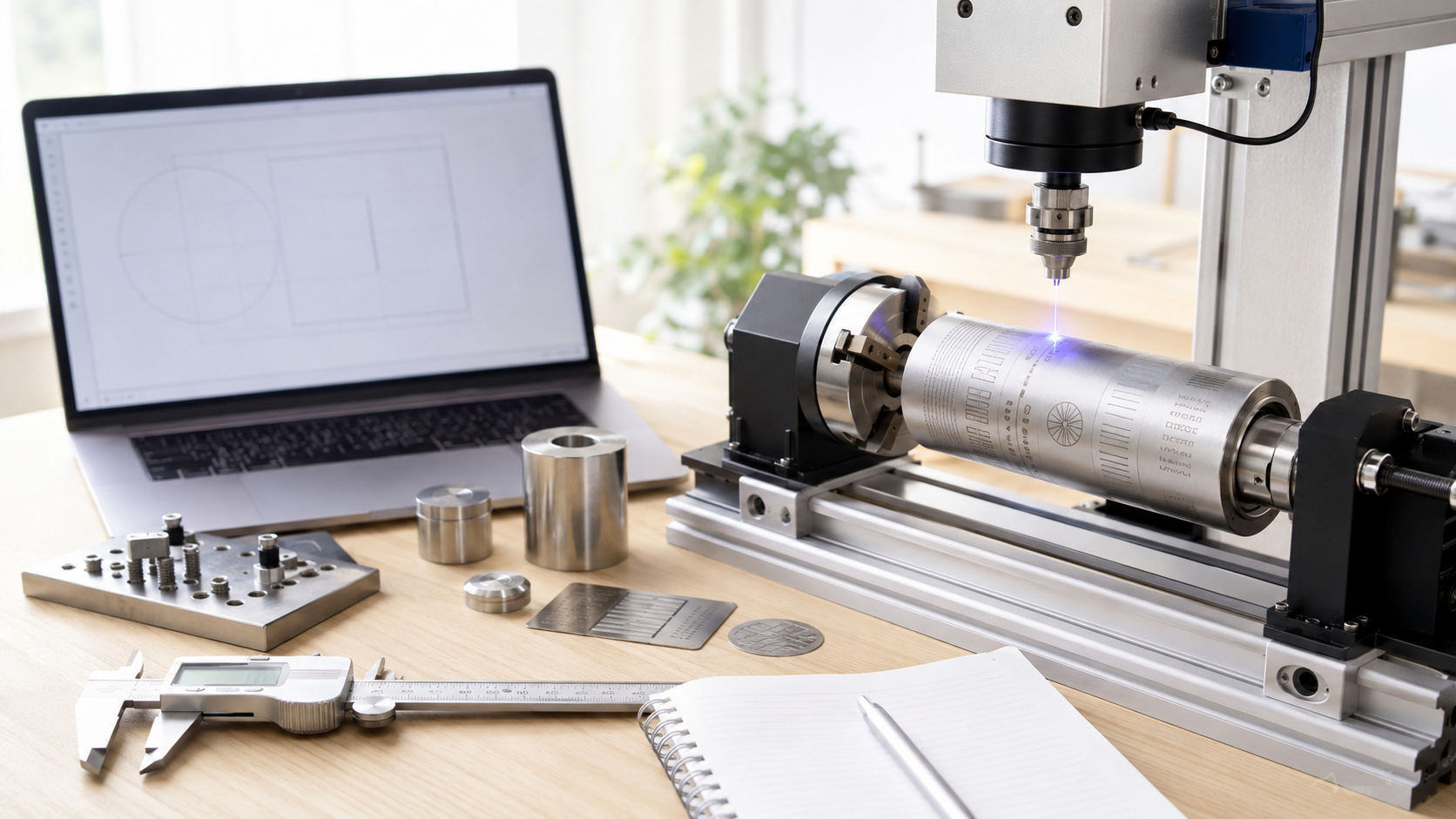
少し前の話にはなりますが、ロータリーの問題で、色々テストしたことがありましたので紹介します。
UVレーザーで円筒形のものへ刻印する場合、LightBurnのロータリー設定で迷いやすいのが、「分割サイズ(Split Size)とオーバーラップ(Overlap)」です。
実際に設定を詰めていくと、
「円周をステップ数で割った値を入れればよいのでは?」
と考えたくなりますが、現場ではそれだけではきれいに決まらないことが少なくありません。
今回も、チャック式ロータリーを使って円筒形ワークへの刻印を試したところ、最初はスキャン方向に等間隔の隙間が出たり、刻印線が少し波打つような状態が見られました。
そこで、分割サイズだけでなく、LightBurn側のガルボ設定も含めて見直した結果、かなり改善できたので、その考え方をまとめます。
分割サイズは「最小移動量そのもの」ではなく、その倍数で考える
ロータリー設定では、まず次の考え方が基本になります。
1ステップあたりの表面移動量 = 円周 ÷ 1回転あたりのステップ数
今回の条件は以下でした。
- ワーク直径:65mm
- ロータリー:チャック式
- Steps Per Rotation:12800
この場合、円周はおよそ 204.2mm です。
したがって、1ステップあたりの移動量は、
204.2 ÷ 12800 ≒ 0.01595mm
となります。
ただし、この 0.01595mm をそのまま Split Size に入れると、実際には細かすぎます。
ロータリーは「少し回転 → 止まる → 照射」を繰り返すため、分割を細かくしすぎると、処理回数が増えるだけでなく、かえって継ぎ目の乱れや時間増加につながりやすくなります。
そのため、実務ではこの最小移動量を基準にしながら、整数倍の現実的な値を使うのが扱いやすいです。
今回の条件では、まず
- Split Size:0.51
- Overlap:0
からスタートしました。
0.51mm は、0.01595mm の約32倍にあたり、理屈としても無理のない値です。
オーバーラップだけで解決しようとすると、本当の原因を見失いやすい
最初のテストでは、Split Size 0.51、Overlap 0 の状態で、スキャン幅に等間隔の隙間が出ました。
そのため、Overlap を増やしていくと、
- Overlap 0.2 まで大きくすると、かなり改善
- さらに Cross Hatch をオンにすると、もっと良くなる
という結果になりました。
ここだけを見ると、「オーバーラップ不足だったのでは」と思いやすいのですが、実際には少し違います。
今回の症状では、単なる継ぎ目の問題だけでなく、
- スライス開始時の発振タイミング
- スキャン開始時の安定性
- ワーク側の精度や芯ブレ
といった、他の要因も重なっている可能性が高い状態でした。
特に、線が少し波状になりながらスキャン方向に刻印されているという点から、Split Size や Overlap だけではなく、ガルボのタイミング設定も疑う必要がありました。
今回の改善に効いたのは、Laser On TC と Jump Speed の見直し
当初のガルボ設定は次の通りでした。
- Laser On TC:300
- Laser Off TC:100
- End TC:300
- Polygon TC:100
- Jump Speed:4000
この状態では、隙間や波打ちが目立ちました。
そこで、まず疑ったのが Laser On TC と Jump Speed です。
試した変更内容
- Laser On TC:300 → 150
- Jump Speed:4000 → 2500
この変更を行ったところ、かなり改善しました。
特に、体感としては Laser On TC の変更が効いた印象でした。
そのうえで、
- Split Size:0.51
- Overlap:0.05
にすると、かなり実用に近い状態まで持っていけました。
今回の検証から分かったこと
今回の調整で見えてきたのは、等間隔の隙間が出る=必ずしもOverlap不足ではないということです。
実際には、
- Split Size の理屈を合わせる
- Overlap は最小限で試す
- それでも隙間が出るなら、Laser On TC を見直す
- 波打ちがあるなら Jump Speed やワーク精度も疑う
という順で考えた方が、原因を切り分けやすいと感じました。
特に今回のように、Cross Hatch で改善するケースでは、片方向スキャン時の開始条件や安定性に課題があることも考えられます。
空き缶でのテストは、完全な基準にはしにくい
今回の検証では、テスト材として缶ビールの空き缶を使っていました。
これは手軽ではあるのですが、実際には
- 薄くて変形しやすい
- 真円が出にくい
- チャックで軽くつかんだだけでも歪みやすい
- 芯ブレの影響を受けやすい
という条件があるため、ロータリー調整用の基準材としては、あまり理想的ではありません。
つまり、今回のように
Laser On TC 150、Jump Speed 2500、Overlap 0.05 でかなり良くなった
という時点で、空き缶テストとしては十分前進していると考えてよいと思います。
本番材が、もっと肉厚で真円が安定している素材なら、さらに結果が良くなる可能性があります。
LightBurnで円筒刻印を詰めるときの実務的な進め方
今回の流れを踏まえると、LightBurnでUVレーザーのロータリー刻印を調整するときは、次の順番がおすすめです。
1. まず直径とステップ数を正しく入れる
- 実測直径を使う
- Steps Per Rotation を確認する
2. 分割サイズは最小移動量の整数倍で始める
- 今回の条件なら 0.51 は妥当な出発点
3. Overlap は 0 からスタート
- 先に大きく入れすぎない
- 必要なら少しずつ追加
4. 隙間や波打ちがあるなら、On TC を疑う
- 今回は 300 → 150 で改善
5. 波打ちが残るなら Jump Speed も見直す
- 今回は 4000 → 2500 で改善
6. テスト材の精度も考慮する
- 空き缶は手軽だが、完全な基準にはしにくい
今回の暫定的な実用設定
今回の検証ベースでは、ひとまず次の組み合わせが、かなり使いやすい設定になりました。
- 直径:65mm
- Steps Per Rotation:12800
- Split Size:0.51
- Overlap:0.05
- Laser On TC:150
- Laser Off TC:100
- End TC:300
- Polygon TC:100
- Jump Speed:2500
もちろん、素材やワークの精度、表面状態によって最適値は変わりますが、
**「等間隔の隙間が出る」「少し波打つ」**という症状がある場合の、ひとつの実践的な目安にはなると思います。
UVレーザーの円筒刻印は、設定だけでなく段取りも重要
ロータリー加工では、LightBurn上の数値だけでなく、
- ワークの固定方法
- 真円精度
- 芯出し
- 焦点位置
- 治具の安定性
といった段取り面も仕上がりに直結します。
特に、ロゴや名入れ、ノベルティ、小ロットのオリジナルグッズ制作では、
「とりあえず刻印できる」ではなく、毎回できるだけ再現性よく仕上がることが大切です。
三栄ぷりんとでも、こうした加工条件の詰めを含めて、素材や形状に応じた対応を進めています。
小ロットでのご相談や、短納期を意識した試作・検証のご相談も含めて、まずはお気軽にご相談ください。
まとめ
LightBurnでUVレーザーのロータリー刻印を行うとき、分割サイズは確かに重要です。
ただし、実際の仕上がりはそれだけでは決まりません。
今回の検証では、
- Split Size は 0.51
- Overlap は 0.05
- それ以上に Laser On TC の見直しが有効
- Jump Speed やワーク精度も結果に影響
ということが見えてきました。
円筒形ワークへの刻印で、隙間や波打ちが気になる場合は、
「分割サイズだけを追い込む」のではなく、開始タイミングやワーク条件も含めて見直すことが大切です。