記事公開日
Illustratorデータがなくても加工できますか?画像や印刷物からオリジナルグッズを作る方法

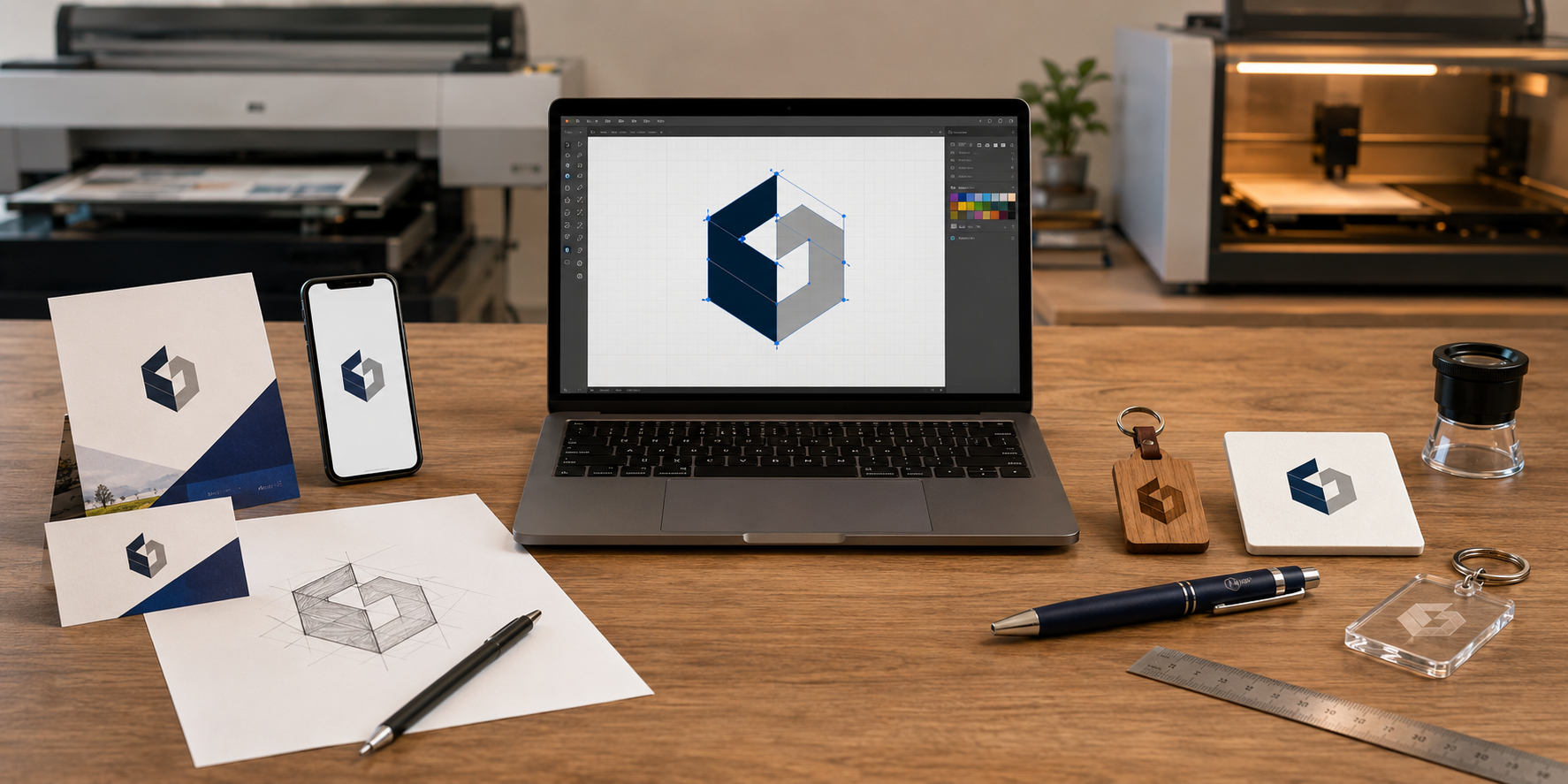
「会社のロゴを入れた記念品を作りたいけれど、Illustratorのデータが見つからない」
「手元にあるのはJPEG画像だけ。それでも印刷できますか?」
「以前作った名刺やパンフレットから、ロゴを取り出せませんか?」
オリジナルグッズのご相談では、このようなご質問をよくいただきます。
結論から申し上げると、Illustratorで作られたデータがなくても、加工できる場合は多くあります。
PDF、JPEG、PNG、名刺などの印刷物、手書き原稿など、手元にある資料から加工用データを作成できる可能性があります。ただし、元データの状態や希望する仕上がりによっては、画像の調整やロゴの描き起こしが必要です。
今回は、Illustratorデータがない場合に何を用意すればよいのか、どこまで再現できるのかを分かりやすくご紹介します。
そもそも、なぜIllustratorデータが推奨されるの?
Adobe Illustratorで作成したデータは、一般に「AIデータ」と呼ばれます。
AIデータで作られたロゴや文字は、拡大しても輪郭が粗くなりにくく、印刷サイズや加工方法に合わせて調整しやすいのが特長です。
例えば、名刺に使っていた小さなロゴを大きなプレートに印刷する場合でも、適切なベクターデータであれば、輪郭をきれいに保ったまま拡大できます。
また、色の調整、線の太さの変更、レーザー刻印用の単色化などにも対応しやすくなります。
そのため、Illustratorデータがあれば理想的ですが、「AIデータがないから作れない」というわけではありません。
まずは、現在お持ちのデータや印刷物を確認することから始めます。
Illustratorデータの代わりに使えるもの
1.PDFデータ
Illustratorデータがない場合、最初に探していただきたいのがPDFです。
会社案内、ロゴマニュアル、名刺やチラシの校正データなどに、解像度の高いロゴが含まれていることがあります。
PDFの作り方によっては、ロゴがベクターデータの状態で保存されている場合もあります。この場合は、比較的きれいに加工用データへ変換できる可能性があります。
一方、PDFの中身が低解像度の画像だけになっていることもあります。見た目だけでは判断しにくいため、お持ちのPDFをそのままお送りください。
2.PNG画像
PNGは、ロゴやイラストの受け渡しによく使われる画像形式です。
背景が透明なPNGで、画像サイズが十分に大きければ、UVインクジェット印刷などに利用できることがあります。
ただし、画面上ではきれいに見えても、実際に印刷する大きさまで拡大すると、輪郭のギザギザやぼやけが目立つ場合があります。
同じPNGでも、できるだけ大きなサイズの元画像をご用意ください。
3.JPEG画像
JPEG画像から加工できる場合もあります。
商品写真、イラスト、ペットの写真、以前に作ったロゴ画像などは、UV印刷用のデータとして使える可能性があります。
ただし、JPEGは保存や送信を繰り返すと、輪郭や細部が劣化しやすい形式です。また、白い背景とロゴが一体になっている場合は、背景を取り除く作業が必要になることがあります。
メールやメッセージアプリで何度も転送された画像ではなく、できるだけ元の画像をお送りください。
4.名刺・封筒・パンフレットなどの印刷物
データがまったく残っていなくても、ロゴが印刷された現物から作り直せる場合があります。
例えば、次のようなものが参考資料になります。
-
名刺
-
封筒
-
会社案内
-
パンフレット
-
商品パッケージ
-
ステッカー
-
過去に作った記念品
-
店舗のショップカード
印刷物をスキャンしたり、ロゴの形を見ながら描き起こしたりして、加工用データを作成します。
ただし、印刷物には網点、紙の色、擦れ、汚れなどが含まれます。そのため、単純にスキャンするだけではなく、輪郭や文字を整える作業が必要になることがあります。
5.ホームページやSNSに掲載されている画像
会社のホームページやSNSにロゴが掲載されている場合、その画像を参考にできることがあります。
ただし、Webサイト用の画像は、表示速度を考えて小さく圧縮されていることが多く、印刷には解像度が足りない場合があります。
可能であれば、ホームページを制作した会社、以前依頼したデザイン会社、名刺を作った印刷会社などにも、元データが残っていないか確認してみてください。
スクリーンショットしかない場合でも確認できますが、複雑なロゴは描き起こしが必要になる可能性があります。
6.手書きの文字やイラスト
手書きの文字、サイン、イラスト、子どもが描いた絵なども、オリジナルグッズにできる場合があります。
紙原稿を撮影するときは、次の点を意識するとデータを整えやすくなります。
-
紙を平らな場所に置く
-
真上から撮影する
-
影が入らないようにする
-
明るい場所で撮影する
-
原稿全体が画面に収まるようにする
-
できるだけ高画質で保存する
原稿を郵送またはお持ち込みいただき、スキャンする方法もあります。
手書きらしさを残すのか、線を滑らかに整えるのかによっても、仕上がりの印象が変わります。
7.文字情報だけでも作成できることがあります
ロゴではなく、会社名、個人名、日付、記念メッセージなどを入れたい場合は、文字情報だけでも作成できます。
例えば、
「株式会社〇〇」
「創立30周年記念」
「Thank you」
「2026.10.1」
といった文字を、書体やレイアウトを選びながら加工用データに整えます。
ただし、画像に写っている文字とまったく同じ書体を希望されても、そのフォントを特定できない場合や、市販フォントの使用条件によって利用できない場合があります。
その場合は、雰囲気の近い書体をご提案します。
そのまま使える画像と、描き起こしが必要な画像の違い
Illustratorデータがない場合、大きく分けて次の2通りの対応があります。
画像を調整して使用する
元画像の品質が良ければ、次のような調整で使用できることがあります。
-
不要な背景を取り除く
-
明るさや色を補正する
-
印刷サイズに合わせる
-
傾きや余白を整える
-
UV印刷用の白版データを作る
-
レーザー加工用に白黒へ変換する
写真や細かなイラストをカラー印刷する場合は、この方法が中心です。
ロゴや文字を描き起こす
画像が小さい場合や、輪郭を明確にする必要がある場合は、元画像を見ながら形を作り直します。
これは一般に「トレース」「ベクター化」「描き起こし」などと呼ばれる作業です。
単純な図形や太い文字で構成されたロゴは比較的作り直しやすい一方、次のようなデザインは作業量が多くなる傾向があります。
-
細かな線が多い紋章
-
複雑なキャラクター
-
グラデーションを多用したロゴ
-
小さく圧縮された画像
-
傾いた写真しか残っていないもの
-
特殊な書体を使ったロゴ
-
細部が潰れて判別できない画像
画像処理によって見た目を整えることはできますが、元画像に写っていない細部まで正確に復元することはできません。
会社ロゴなど、形状を正確に再現する必要がある場合は、複数の資料をお送りいただくと判断しやすくなります。
加工方法によって必要なデータは変わります
同じ画像でも、選ぶ加工方法によってデータの整え方が異なります。
UVインクジェット印刷の場合
UVインクジェット印刷は、ロゴ、写真、イラストなどのカラー表現に向いています。
白い素材だけでなく、透明素材や色の濃い素材では、発色を良くするために白インクを下に印刷することがあります。その場合は、カラー画像とは別に白版データを作成します。
写真は画像データのまま利用できる場合がありますが、ロゴは輪郭のきれいなデータに整えた方が、仕上がりが安定します。
レーザー刻印の場合
レーザー刻印は、インクで色を付けるのではなく、レーザーを当てて素材の表面に変化を与える加工です。
そのため、カラーのロゴであっても、基本的には単色や濃淡のデータへ変換します。
素材によって刻印の色や見え方が変わるため、画面上の色をそのまま再現する加工ではありません。
細い線、小さな文字、淡いグラデーションなどは、加工サイズや素材に合わせて調整が必要です。
UV転写の場合
UV転写は、専用のシートに印刷したデザインを、対象物へ転写する方法です。
カラー表現や白インクを使用でき、UVプリンターへ直接セットしにくい形状への対応に適しています。
ただし、貼り付ける位置、曲面の強さ、凹凸、使用環境などによって適否が変わります。データだけでなく、加工する品物の写真や寸法も確認させてください。
まず送っていただきたいもの
Illustratorデータがない場合は、次の情報をできるだけまとめてお送りください。
-
手元にある画像やPDF
-
ロゴが掲載された名刺や印刷物の写真
-
希望する商品や加工品
-
素材
-
商品の寸法
-
印刷または刻印したい大きさ
-
加工したい位置
-
必要な数量
-
希望納期
-
希望する加工方法
-
正しい色や形が分かる参考資料
似た画像が複数ある場合は、最も正しいものだけを選ぶのではなく、候補をまとめてお送りいただいても構いません。
複数の資料を比較することで、ロゴの細部や本来の色を確認できることがあります。
データ作成費が必要になる場合があります
お送りいただいた画像をそのまま利用できる場合もあれば、別途データ作成費が必要になる場合もあります。
費用は、単純な背景削除、文字入力、ロゴの描き起こし、写真の補正など、必要な作業内容によって異なります。
また、細かな修正や複数案の作成が必要な場合は、その分の作業時間も必要です。
「加工料金だけで作れると思っていた」という行き違いを避けるため、原稿を確認したうえで、加工費とデータ作成費を分けてお見積もりします。
データの準備期間も納期に関係しますので、使用日が決まっている場合は早めにご相談ください。
校正確認は慎重に
データを作り直した場合は、加工前に文字、形、配置などをご確認いただきます。
特に、次の項目はお客様側でも慎重にご確認ください。
-
会社名や氏名の表記
-
大文字と小文字
-
数字や記念日
-
ロゴの形
-
ロゴの向き
-
加工位置
-
加工サイズ
-
色の指定
-
一人ずつ異なる名前
レーザー刻印など、加工後に元へ戻せないものもあります。
校正画像は完成品そのものではありませんが、文字間違いや配置の認識違いを防ぐための大切な工程です。
ロゴや画像の使用権にも注意しましょう
会社ロゴ、ブランドロゴ、キャラクター、写真、イラストなどを使用する場合は、加工を依頼する方が使用許可を得ている必要があります。
インターネット上で見つけた画像を、そのままグッズに使用できるとは限りません。
社内データであっても、デザイン会社との契約によっては改変や二次利用に条件が付いている場合があります。権利関係が分からない場合は、データを作成した会社や権利者へ確認してください。
Illustratorデータがない場合のご注文の流れ
一般的には、次のような流れで進めます。
-
手元にある画像や印刷物を送る
-
希望する商品、数量、加工内容を伝える
-
データの状態と加工の可否を確認する
-
必要に応じてデータ作成費を含む見積もりを確認する
-
加工用データを作成する
-
校正画像で文字や配置を確認する
-
必要に応じてテスト加工を行う
-
本加工へ進む
素材と加工方法の相性が分からない場合は、商品を購入する前にご相談いただくと安心です。
「AIデータがない」と諦める前にご相談ください
Illustratorデータがなくても、PDF、PNG、JPEG、名刺、パンフレット、手書き原稿などから加工できる可能性があります。
大切なのは、最初から完璧なデータを用意しようとすることではありません。
まずは、手元にある中で最も状態の良い画像や印刷物を見せていただくことです。実際のデータを確認したうえで、
-
そのまま使用できるか
-
画像調整で対応できるか
-
描き起こしが必要か
-
UV印刷とレーザー刻印のどちらが適しているか
-
希望する大きさで加工できるか
といった点をご案内します。
有限会社三栄ぷりんとでは、オリジナルグッズや記念品の小ロット加工についてご相談を承っています。
「ロゴ画像しか残っていない」
「名刺からロゴを作り直したい」
「手書きの絵を記念品にしたい」
「どのデータを送ればよいか分からない」
という段階でも、まずはお気軽にお問い合わせください。
オリジナルグッズ・記念品制作 ページへ
UVレーザー加工機 ページへ
UVインクジェットによるダイレクトプリント ページへ
既製品・持ち込み品への名入れ加工 ページへ