記事公開日
「AIデータで入稿できますか?」印刷屋が思い浮かべたのは、別の「ai」でした

「AIで作ったデータですが、印刷できますか?」
「はい、問題ないですよ」
私はそうお答えしました。頭に浮かんでいたのは、いつも仕事で使っているAdobe Illustratorのデータ。印刷屋にとってはおなじみの、ファイル名の最後に「.ai」が付く、あのデータです。
ところが、お客様がおっしゃっていたのは「生成AIで作った画像」のことでした。最近、同じようなやり取りが何件もあります。声に出せば、どちらも「エーアイ」。お互いに話が通じたつもりになるのも無理はありません。
では、肝心の印刷はどうだったのか。実は、最近当社に届いた生成AIの画像は、ご希望の印刷サイズに対して十分な大きさがあり、そのまま使えるものが多かったのです。
生成AIの画像は、どのくらいの大きさで印刷するか
たとえば、横幅が1,200ピクセルのイラストがあるとします。これをキーホルダーに幅40mmで印刷すると、解像度は約760ppi。同じ絵を幅200mmに広げると、約150ppiになります。画像はまったく同じでも、小さなグッズに印刷するのと、大きく引き伸ばして使うのとでは、線の粗さや輪郭のぼやけ方が違ってきます。
ですから、ご相談の際は「PNG画像ですが大丈夫ですか?」に、**「絵柄の幅は4cmくらいです」**とひと言添えていただけると、ぐっと判断しやすくなります。品物全体の寸法と、その上に印刷する絵柄の寸法は、案外違うものです。
Illustratorでトレースした方がよい場合もあります
印刷には十分な画像でも、「このマークの輪郭だけ取り出したい」「あとで一色ずつ色を変えたい」ということがあります。こんなときに出番があるのが、Illustratorの「画像トレース」です。画像の輪郭や色の境目を拾い、線や面として編集できるベクターデータに変換します。
ちなみに、PNG画像をIllustratorに貼り付けて「.ai」で保存しただけでは、中の絵は元の画像のままです。「ai形式で保存すること」と「絵をベクターデータにすること」は、別々の作業なのです。
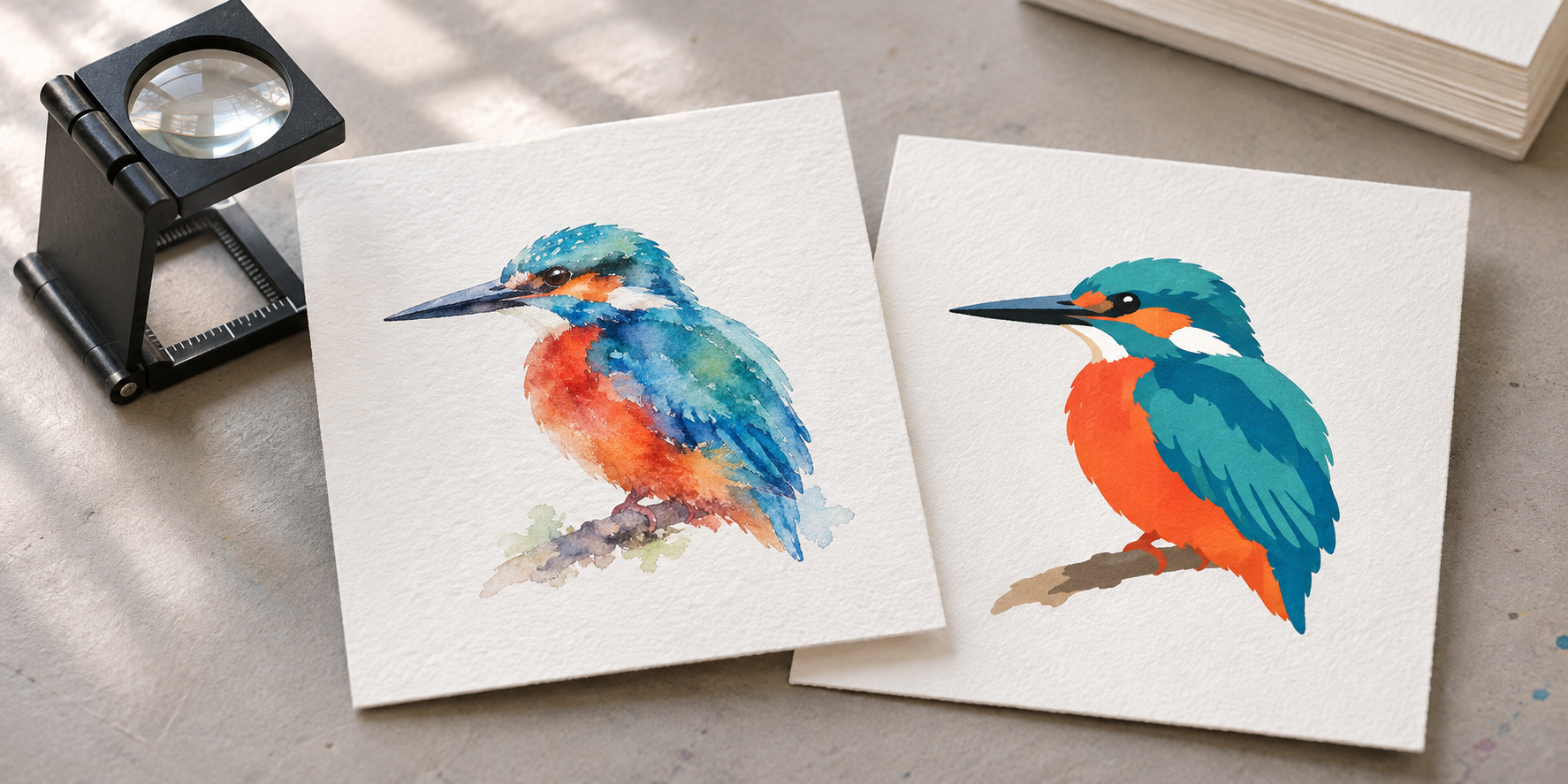
トレースが向いているかどうかは、絵柄によっても変わります。たとえば、鳥のくちばしに細い白い隙間があるイラスト。自動で輪郭を拾うと、その隙間が埋まり、少し表情が変わることがあります。ロゴなら、こうした細い線や文字の形まで元の絵と見比べて調整したいところです。
一方、水彩風の鳥なら、羽の青が少しずつ薄くなり、紙の白に溶けていくところも絵の一部です。そこを色ごとの面に分けると、元のにじみが色の段差に見えることがあります。その風合いを印刷したいのでしたら、解像度の足りている元画像をそのまま使う方が、絵のよさを生かせます。
ご入稿は、生成AIから保存した元画像でどうぞ
「印刷屋に出すのだから、Illustratorのデータにしておかなくては」とお考えでしたら、まずは生成AIから保存した元のPNGやJPEGをお送りください。何に、どのくらいの大きさで印刷したいかをお知らせいただければ、三栄ぷりんとで画像を拝見します。
今度「AIデータですが」と聞かれたら、私も「はい、大丈夫です」と即答する前に、ひと言聞いてみようと思います。
「そのエーアイは、Illustratorの方ですか? それとも、生成AIで作った絵の方ですか?」
関連記事 画像の解像度の問題|三栄NAVI