記事公開日
オリジナルグッズの入稿データは何を用意すればよい?形式別に分かりやすく解説

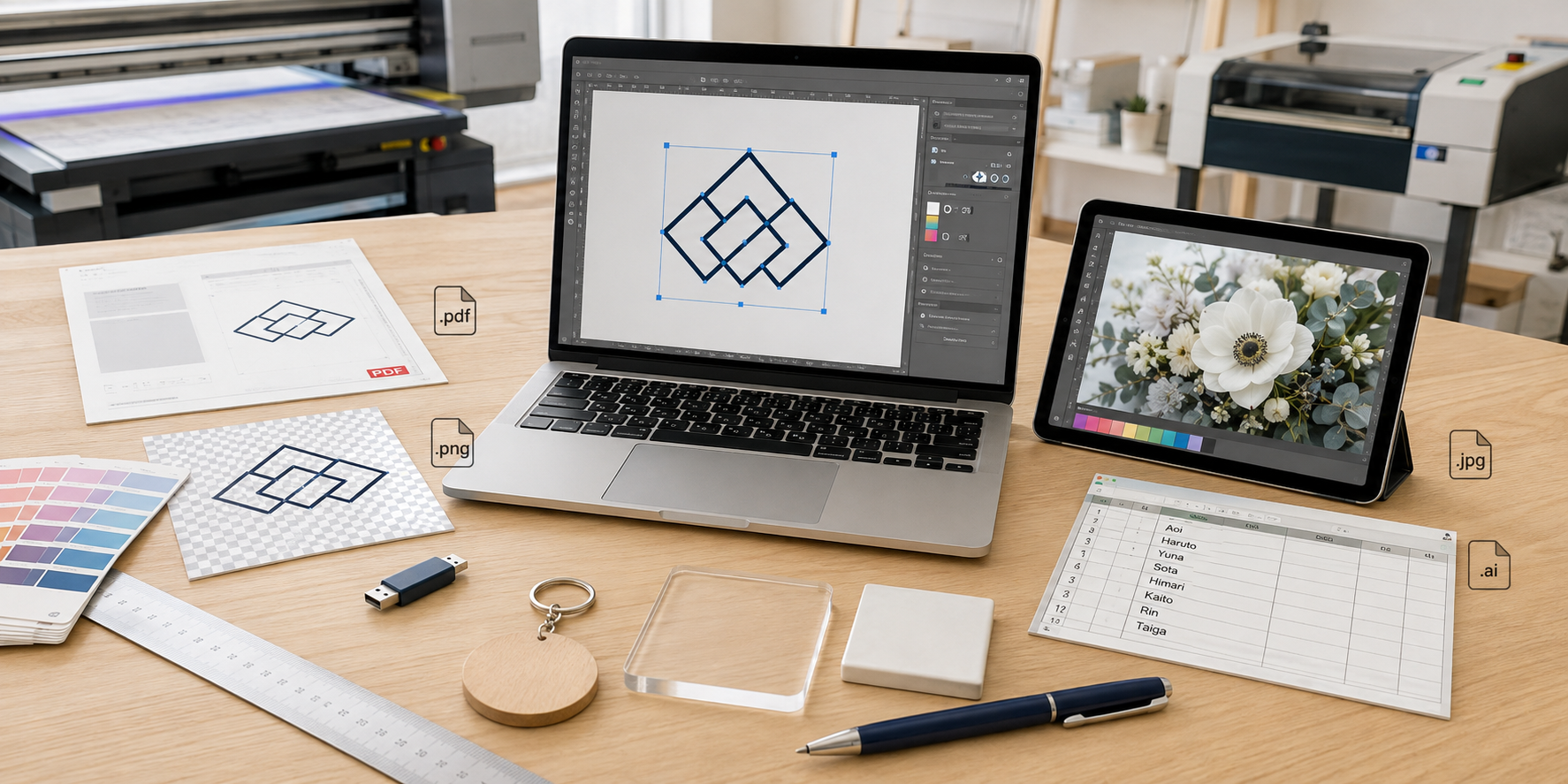
「オリジナルグッズを作りたいけれど、どのようなデータを用意すればよいか分からない」
「Illustratorのデータがなくてもお願いできますか?」
「スマートフォンで撮影した写真でも印刷できますか?」
オリジナルグッズや名入れ加工のご相談では、データについての質問をよくいただきます。
入稿データとして理想的なのは、Illustratorで作成したAI形式や、印刷用に保存されたPDF形式です。
しかし、AIデータがなければ注文できないということではありません。
JPEGやPNGなどの画像、スマートフォンで撮影した写真、Excelの名簿、紙に描いた手書き原稿などから対応できる場合もあります。
大切なのは、ファイル形式だけでなく、何を、どの品物へ、どのくらいの大きさで加工したいかが分かることです。
今回は、UVインクジェット印刷、UVレーザー刻印、UV転写シートを使ってオリジナルグッズを作る場合に、どのような入稿データを用意すればよいかをご紹介します。
対応を検討できる主なデータ形式
オリジナルグッズ作成では、主に次のようなデータを使用します。
| データ形式 | 主な用途 | 特徴 |
|---|---|---|
| AI・EPS・SVG | ロゴ、文字、線画 | 拡大・縮小しても輪郭が崩れにくい |
| 完成デザイン、ロゴ、文字 | レイアウトを確認しやすい | |
| PNG | ロゴ、イラスト、背景透過画像 | 透明な背景を保持できる |
| JPEG・JPG | 写真、画像 | スマートフォン写真にも多い |
| PSD | 写真加工、レイヤー付き画像 | Photoshopでの調整に向く |
| Excel・CSV | 個別名、番号、名簿 | 一人ずつ違う内容の加工に使用 |
| Word・PowerPoint | 原稿や配置イメージ | そのまま加工せず、作り直す場合がある |
| 紙原稿・手書き | 文字、イラスト、配置指示 | 撮影やスキャン後にデータ化する |
すべての形式を、そのまま加工機へ送れるわけではありません。
内容を確認し、必要に応じて印刷用・レーザー刻印用のデータへ調整します。
ロゴデータはAI・PDF形式がおすすめです
会社や店舗のロゴを入れる場合は、Illustratorで作成されたAIデータが最も扱いやすい形式です。
AIデータの多くは、線や図形の情報を持ったベクターデータです。
ベクターデータは、拡大・縮小しても輪郭がギザギザになりにくいため、小さなペンから大きなアクリル板まで、加工サイズに合わせて調整できます。
次のような形式も、ベクターデータとして利用できる場合があります。
-
AI
-
EPS
-
SVG
-
ベクター情報を保持したPDF
ただし、ファイル名がAIやPDFであっても、中に小さな画像を貼り付けただけのデータであれば、拡大時にぼやけることがあります。
ファイル形式だけではなく、データの中身も確認します。
文字はアウトライン化してください
Illustratorで文字を使ったデータを入稿する場合は、文字のアウトライン化をお願いします。
アウトライン化とは、文字をフォント情報ではなく、図形へ変換することです。
印刷会社のパソコンに同じフォントが入っていないと、文字が別の書体へ置き換わったり、文字間隔が変わったりする可能性があります。
アウトライン化することで、使用した書体がない環境でも、文字の形を保てます。
ただし、アウトライン化すると、通常の文字として簡単には修正できません。
誤字や日付を確認したうえで、次の2種類を保存しておくと安心です。
-
修正用のアウトライン前データ
-
入稿用のアウトライン後データ
入稿時には、PDFの確認見本も一緒にお送りいただくと、文字化けやレイアウト崩れを見つけやすくなります。
配置画像は埋め込み、または一緒に送ってください
Illustratorへ写真や画像を配置した場合、元画像がリンクされていることがあります。
リンク画像が入稿データに含まれていないと、当社でファイルを開いたときに画像が表示されません。
対応方法は次のいずれかです。
-
Illustrator内へ画像を埋め込む
-
AIデータと一緒にリンク画像を送る
-
パッケージ機能で関連ファイルをまとめる
-
画像を含んだ確認用PDFも添付する
AIデータだけでなく、確認用PDFやJPEGがあると、本来の見え方と比較できます。
PNGはロゴや背景透過画像に向いています
PNG形式は、背景を透明にできる画像形式です。
例えば、会社ロゴの周囲を透明にし、商品色を背景として見せたい場合に向いています。
ただし、PNGはベクターデータではなく、基本的にはピクセルで構成された画像です。
小さなPNGを大きく引き伸ばすと、輪郭がギザギザになったり、ぼやけたりします。
PNGデータを用意する場合は、次の点をご確認ください。
-
画像サイズが十分に大きい
-
ロゴの輪郭がはっきりしている
-
不要な白背景が残っていない
-
透明部分が正しく設定されている
-
周囲に余分な空白がない
ロゴの背景を透明にできない場合も、こちらで切り抜けることがあります。
元画像をできるだけ大きな状態でお送りください。
JPEGは写真に向いています
JPEG形式は、スマートフォンやデジタルカメラで撮影した写真によく使われます。
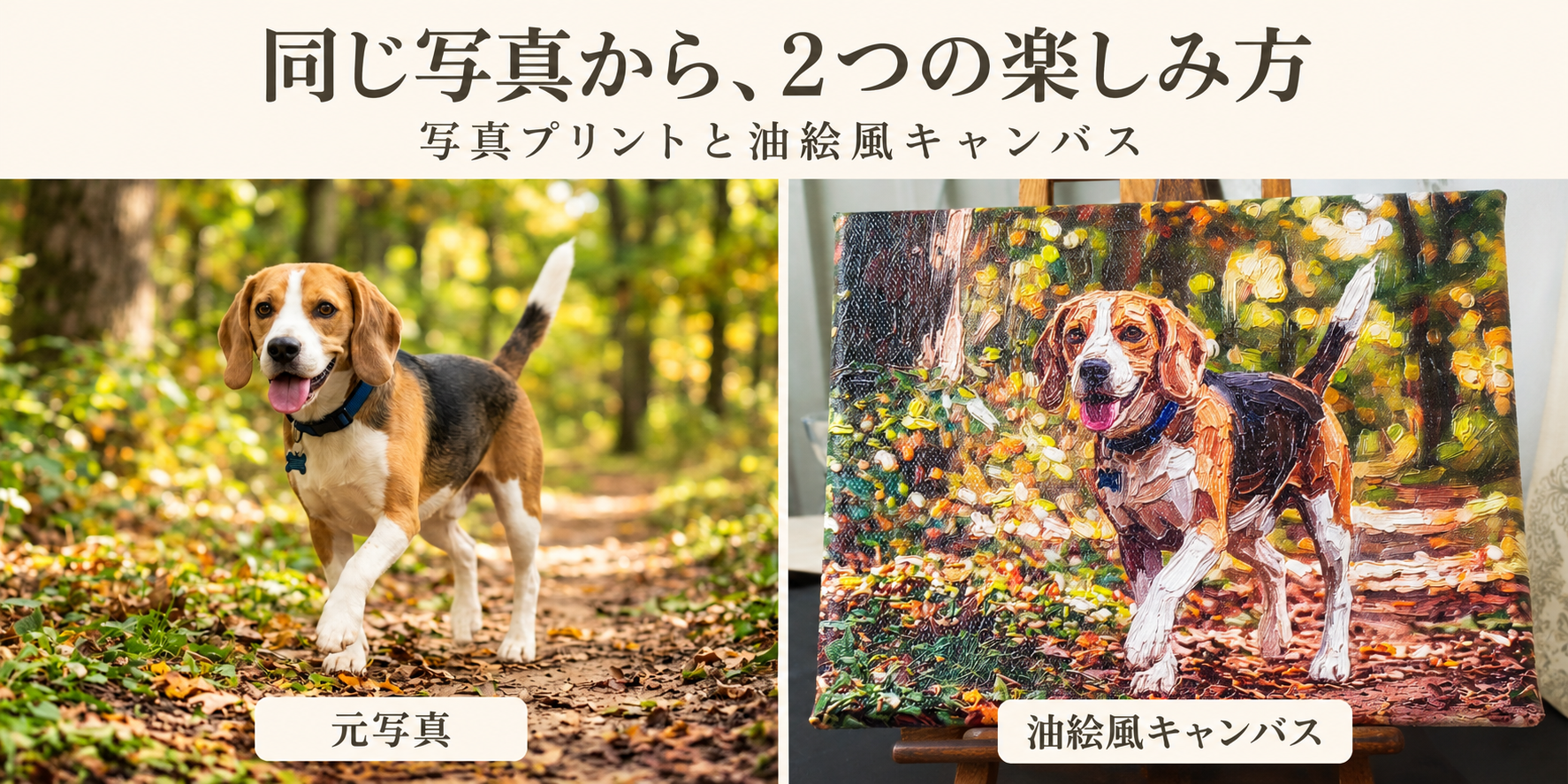
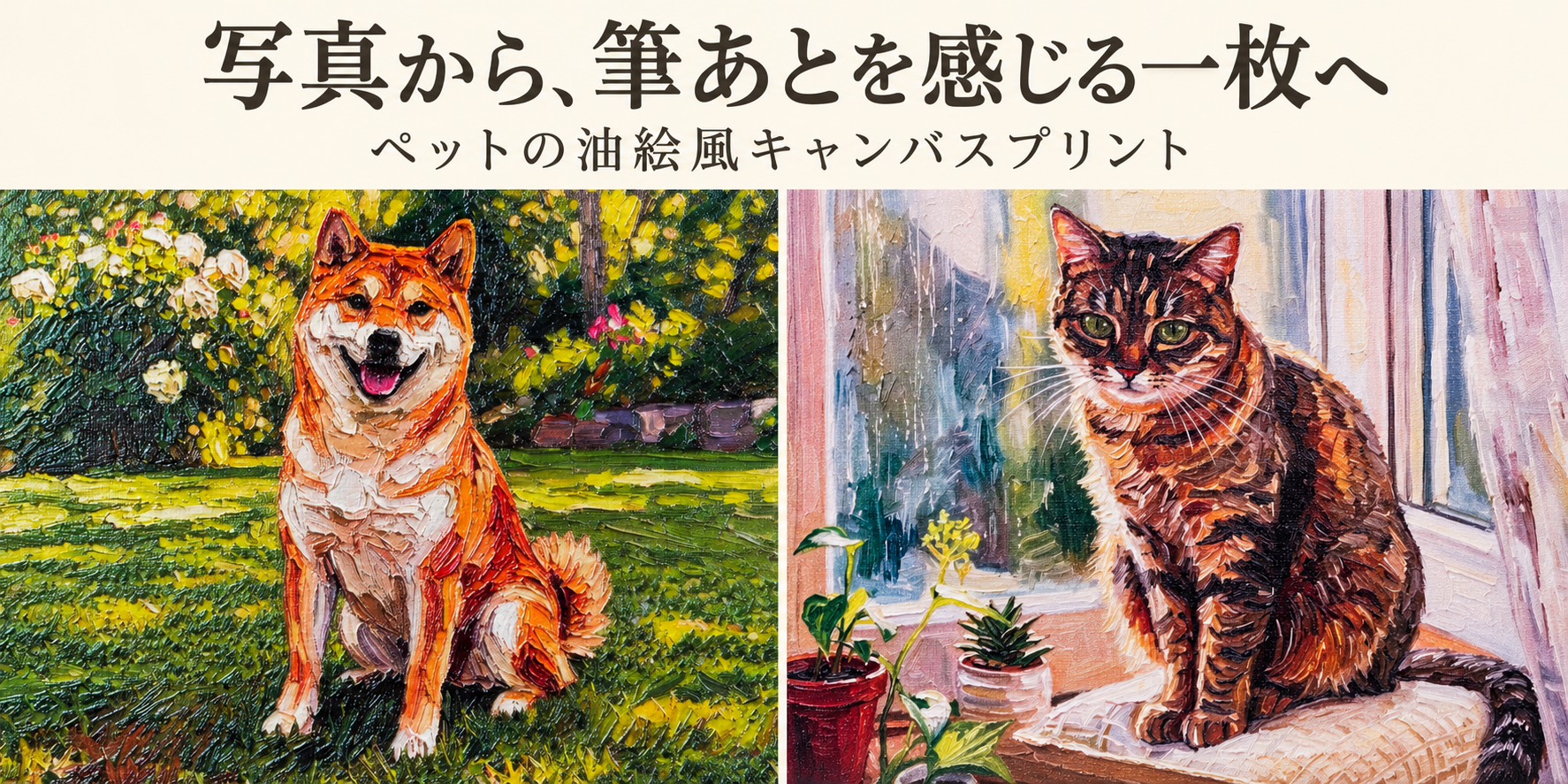
ペット写真、家族写真、風景写真などを使ったオリジナルグッズでは、JPEGデータから制作できます。
ただし、メールやSNSで送受信した画像は、自動的に小さく圧縮されていることがあります。
できるだけ次の方法でご用意ください。
-
スマートフォンで撮影した元画像を使う
-
SNSから保存し直した画像を避ける
-
スクリーンショットではなく元写真を送る
-
メール送信時に「元のサイズ」を選ぶ
-
何度もJPEG保存を繰り返さない
小さな画像を、画像処理だけで完全に高画質へ戻すことはできません。
画面ではきれいに見えても、印刷サイズまで拡大すると、顔や文字がぼやける場合があります。
写真はどのくらいの解像度が必要?
写真の解像度は、加工する大きさによって必要量が変わります。
同じ画像でも、30mm程度のキーホルダーへ使う場合と、A4サイズのキャンバスへ使う場合では、必要な画像サイズが異なります。
印刷用画像では、実際に使う大きさで300ppi程度が一つの目安になります。
ただし、オリジナルグッズでは、素材の質感、印刷方法、見る距離などによって必要な解像度が変わります。
数字だけで判断せず、次の情報と合わせて確認します。
-
元画像の縦横ピクセル数
-
加工予定サイズ
-
写真のピント
-
明るさ
-
被写体の大きさ
-
切り抜く範囲
-
素材表面の凹凸
解像度が足りるか分からない場合は、画像を加工せず、そのままお送りください。
スクリーンショットは、できるだけ避けてください
WebサイトやPDFに表示されたロゴを、スクリーンショットで保存して入稿されることがあります。
スクリーンショットは、画面表示用の大きさしかなく、印刷や刻印には解像度が足りない場合があります。
また、白い背景や余計な文字、画面の影などが含まれていることもあります。
ロゴを使用する場合は、社内の広報担当者、デザイン会社、過去に名刺や封筒を作った印刷会社などに、元のロゴデータが残っていないか確認することをおすすめします。
どうしても元データが見つからない場合は、手元にある最も鮮明な画像やPDFをお送りください。
内容によっては、輪郭を取り直して加工用データを作成できます。
UV印刷ではカラー画像を使用できます
UVインクジェット印刷では、次のようなデータをカラーで表現できます。
-
会社や店舗のロゴ
-
写真
-
イラスト
-
グラデーション
-
水彩風画像
-
油絵風画像
-
複数色の文字
-
QRコード
ただし、パソコンやスマートフォンの画面で見る色と、実際のUV印刷の色は完全には一致しません。
さらに、印刷する素材の色や表面状態によって、発色が変わります。
白いタイルへ印刷する場合と、木材や真鍮へ印刷する場合では、同じデータでも見え方が異なります。
濃色素材や透明素材では、白インクを下地として使用することがあります。
ブランドカラーを重視する場合は、試作や色見本による確認をおすすめします。
白インクのデータはどうすればよい?
濃色素材や透明素材へカラー印刷する場合、白インクが必要になることがあります。
お客様側で白インク専用データを作成できる場合は、カラー部分と白部分を分けてご用意いただけます。
しかし、白インクのデータをどのように作ればよいか分からない場合は、無理に作る必要はありません。
次のようにご希望をお知らせください。
-
カラー部分の下へ白を敷きたい
-
ロゴの白い部分も印刷したい
-
透明アクリルの裏側から見せたい
-
白を少し小さくして、周囲から見えないようにしたい
-
透明部分は素材を見せたい
完成デザインを確認しながら、必要な白インクデータを作成します。
レーザー刻印ではカラーのまま加工できません
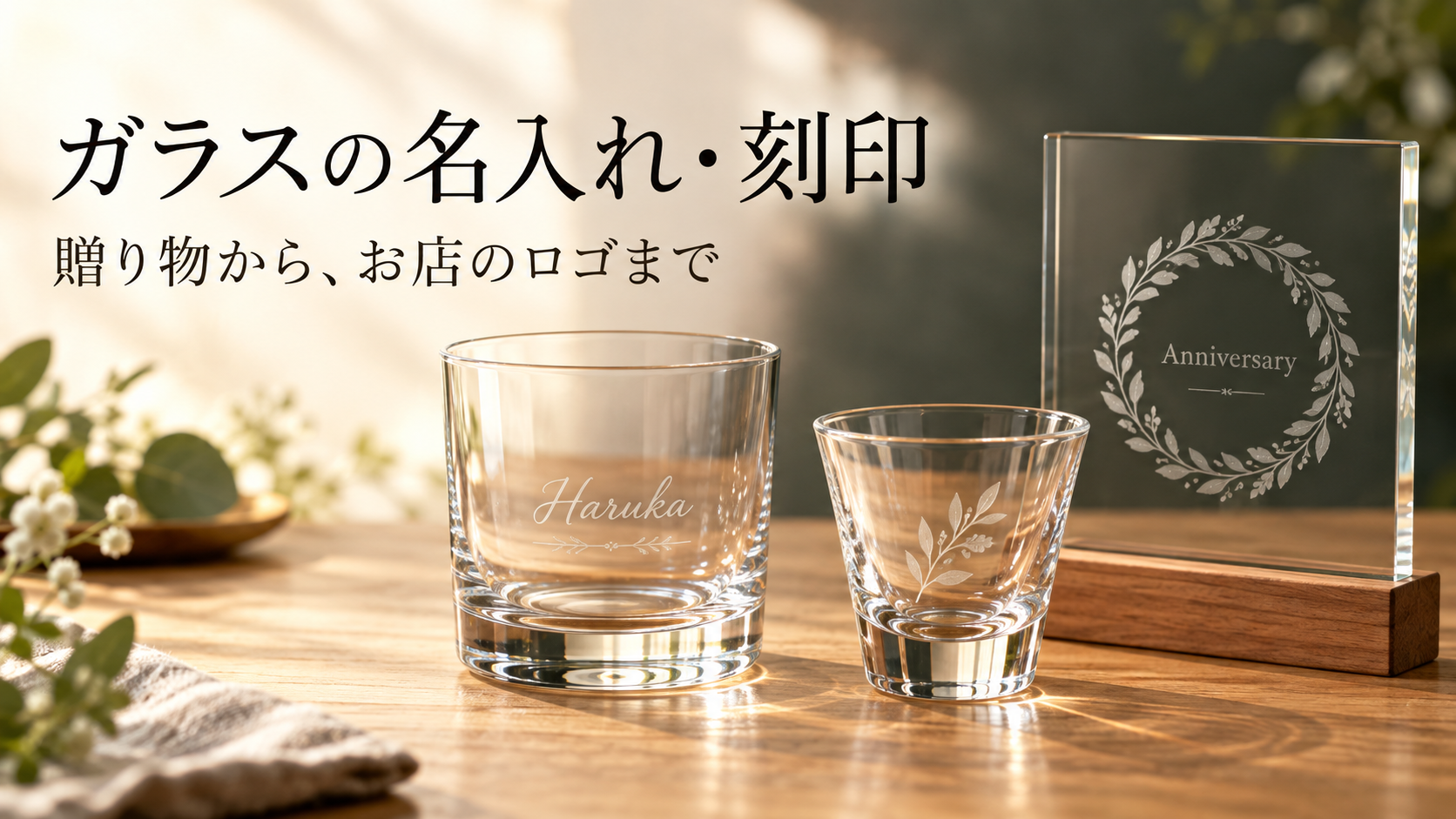
UVレーザー刻印は、カラーインクを印刷する方法ではありません。
レーザーを照射した素材の表面が変化し、白、灰色、茶色などに見える加工です。
そのため、カラーロゴは、レーザー刻印用の単色データへ変換する必要があります。
例えば、赤、青、黄色を使ったロゴでも、刻印時には一色の線や面として表現します。
カラーロゴを入稿する場合は、次のデータがあると確認しやすくなります。
-
正式なカラーロゴ
-
単色版ロゴ
-
白黒版ロゴ
-
白抜き版ロゴ
-
ロゴ使用規定
単色版がない場合は、正式なロゴの形を確認しながら、刻印用データへの変換を検討します。
レーザー用の線は細すぎないようにします
レーザー刻印では、細い線や小さな文字も表現できますが、素材によって再現できる細かさが異なります。
ガラス、木、金属、樹脂では、同じデータを使っても線の見え方が変わります。
特に注意したいのは次のようなデータです。
-
極端に細い線
-
小さな英文字
-
細かな網点
-
複雑な模様
-
線と線の間隔が狭い部分
-
小さなQRコード
-
淡い色だけで構成された写真
加工サイズが小さい場合は、線を太くする、文字数を減らす、マークだけを使うなどの調整が必要になることがあります。
写真をレーザー刻印する場合
写真をレーザー刻印する場合は、カラー写真をそのまま加工するのではなく、白黒またはグレースケールの刻印用画像へ変換します。
次のような写真は、刻印データを作りやすくなります。
-
被写体がはっきり写っている
-
ピントが合っている
-
顔やペットが大きく写っている
-
背景と被写体に明暗差がある
-
強い逆光ではない
-
不要な物が少ない
背景が複雑な場合は、人物やペットだけを切り抜くこともできます。
レーザー刻印では、素材によって明るい部分と暗い部分の見え方が変わるため、画像を調整したうえで試作することがあります。
手書きの文字やイラストからも作れます
紙に描いた文字やイラストを使って、オリジナルグッズを作ることもできます。
例えば、次のような原稿です。
-
子どもが描いた絵
-
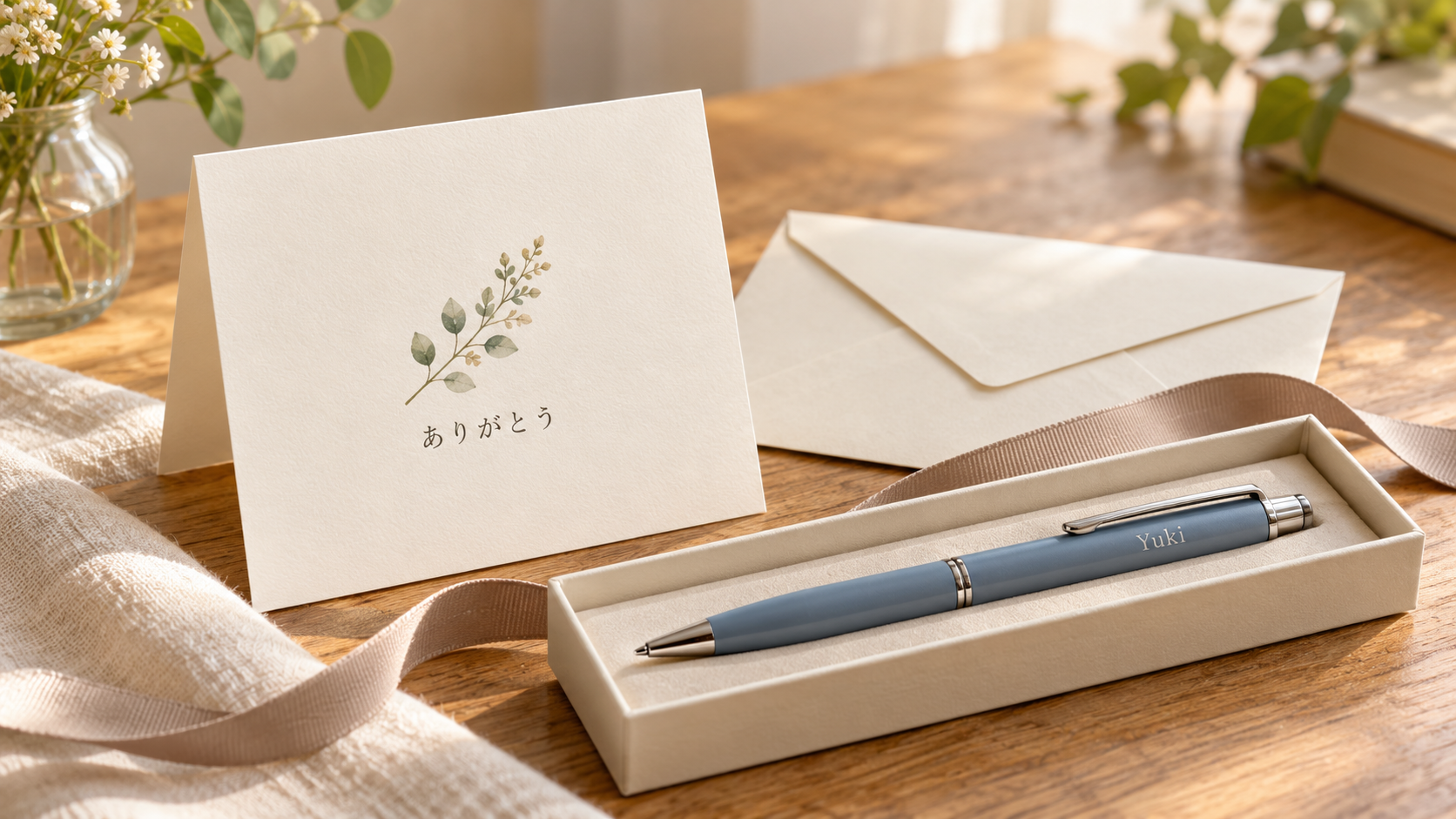
手書きの「ありがとう」
-
ご本人の署名
-
筆文字
-
ペットの簡単なイラスト
-
紙に描いたロゴ案
紙原稿は、スキャナーで読み取る方法が理想ですが、スマートフォンで撮影した画像からも対応できる場合があります。
撮影するときは、次の点に注意してください。
-
紙を平らな場所へ置く
-
真上から撮影する
-
影を入れない
-
明るい場所で撮る
-
できるだけ大きく写す
-
ピントを合わせる
-
白い紙と濃い線で描く
撮影画像から不要な背景を除き、印刷用やレーザー用のデータへ整えます。
WordやPowerPointでも相談できます
WordやPowerPointで作成したデザインも、内容確認用の原稿として使用できます。
ただし、WordやPowerPointは、使用するパソコンやフォントによって、文字位置や改行が変わることがあります。
入稿時には、元データと一緒にPDFも保存してお送りください。
-
WordまたはPowerPointの元データ
-
レイアウト確認用PDF
-
使用している写真やロゴの元画像
内容によっては、WordやPowerPointのデータをそのまま加工せず、Illustratorなどで作り直します。
一人ずつ違う名前はExcelで用意します
卒業・卒団記念品、社員表彰、結婚式の席札など、一人ずつ異なる名前を入れる場合は、Excel形式の名簿をご用意ください。
一行につき一人分として、項目を分けると確認しやすくなります。
| 番号 | 氏名 | ローマ字 | 背番号 | 商品色 | 仕分け先 |
|---|---|---|---|---|---|
| 1 | 山田花子 | HANAKO YAMADA | 8 | 白 | A組 |
| 2 | 佐藤太郎 | TARO SATO | 12 | 黒 | A組 |
| 3 | 鈴木優 | YU SUZUKI | 5 | 紺 | B組 |
ローマ字で加工する場合は、印刷会社側で変換せず、実際に入れたい表記を記入してください。
商品色、サイズ、部署、クラス、テーブル番号などが異なる場合は、それらも別の列へ入力します。
QRコードは元の情報もお知らせください
QRコードをグッズへ印刷・刻印する場合は、QRコード画像だけでなく、リンク先のURLや文字情報もお知らせください。
画像だけを入稿すると、読み取れなかった場合に、同じ内容で作り直すことができません。
また、QRコードは小さくしすぎたり、素材とのコントラストが弱かったりすると、読み取りにくくなります。
ガラスのような透明素材や、レーザー刻印で明暗差が小さい素材では、特に注意が必要です。
加工前後に、複数のスマートフォンやアプリで読み取り確認を行うことをおすすめします。
ただし、使用環境や端末によって読み取り結果が異なるため、すべての機器での読み取りを保証することはできません。
加工位置と大きさもお知らせください
データだけを送っても、どこへ、どの大きさで加工するかが分からないことがあります。
次のような指示を添えてください。
-
商品中央へ横幅30mmで入れる
-
ペンのクリップと反対側へ入れる
-
グラス正面の上から40mmの位置
-
キーホルダーの表面中央
-
写真は全面、名前は下側
-
ロゴと端の間を5mm空ける
正確な位置が分からない場合は、商品写真へ手書きの丸や矢印を入れた画像でも構いません。
「だいたいこの辺り」という情報から、実物に合わせた位置をご提案します。
著作権・使用許可も確認してください
入稿するロゴ、写真、イラスト、キャラクターなどは、加工を依頼する方が使用できるものをご用意ください。
特に注意が必要なのは次のようなデータです。
-
インターネット上で見つけた画像
-
他社のロゴ
-
有名キャラクター
-
芸能人やスポーツ選手の写真
-
作者の許可を得ていないイラスト
-
学校・団体の使用許可が必要な校章
-
写真館で撮影された写真
個人で楽しむ目的であっても、使用方法によって権利の確認が必要になる場合があります。
販売用グッズや企業ノベルティでは、特にご注意ください。
データが完成していなくても相談できます
入稿データが完成するまで、相談できないわけではありません。
例えば、次のような段階でも構いません。
-
ロゴはあるが、どの商品へ入れるか決まっていない
-
写真はあるが、背景を消せない
-
手書き原稿しかない
-
AIデータが見つからない
-
QRコードを作っていない
-
名簿の項目が分からない
-
加工位置を決められない
-
UV印刷とレーザー刻印のどちらがよいか分からない
有限会社三栄ぷりんとでは、品物、素材、加工方法に合わせて、入稿データを確認・調整します。
データ作成や大幅な修正が必要な場合は、別途費用がかかることがあります。
まずは手元にある中で、最も元に近い、画質のよいデータをお送りください。
入稿前のチェックリスト
最後に、オリジナルグッズのデータを送る前に確認したい項目をまとめます。
-
加工したい商品が決まっている
-
商品の材質と寸法が分かる
-
加工位置と大きさが分かる
-
ロゴのAI・PDF・画像などを用意した
-
文字の誤字・日付を確認した
-
Illustratorの文字をアウトライン化した
-
リンク画像を同梱または埋め込んだ
-
確認用PDFを用意した
-
写真は元画像を用意した
-
ローマ字表記を確定した
-
個別名はExcelで一行ずつ整理した
-
商品色やサイズとの組み合わせを記載した
-
QRコードとリンク先情報を用意した
-
ロゴや写真の使用権を確認した
-
希望数量と納期を伝えた
すべてがそろっていなくても、分かる範囲でお知らせください。
ファイル形式より「何を作りたいか」が大切です
AIデータがあれば、ロゴや線画をきれいに扱いやすくなります。
一方で、写真はJPEG、背景透過ロゴはPNG、個別名はExcelというように、内容によって適した形式は異なります。
大切なのは、特定のファイル形式だけを用意することではありません。
-
どの商品へ加工するか
-
カラー印刷かレーザー刻印か
-
どの位置へ、どの大きさで入れるか
-
何個作るか
-
いつまでに必要か
これらの情報とデータがそろうことで、加工方法を具体的に検討できます。
「このデータで作れるか分からない」という場合も、そのままお送りください。
手元にあるデータから、オリジナルグッズを作るために何が必要かを確認させていただきます。
オリジナルグッズ・記念品制作 ページへ
UVレーザー加工機 ページへ
UVインクジェットによるダイレクトプリント ページへ
既製品・持ち込み品への名入れ加工 ページへ