記事公開日
FreeCADをAIとPythonで動かしてみた|3Dプリンター治具づくりが大きく変わった話

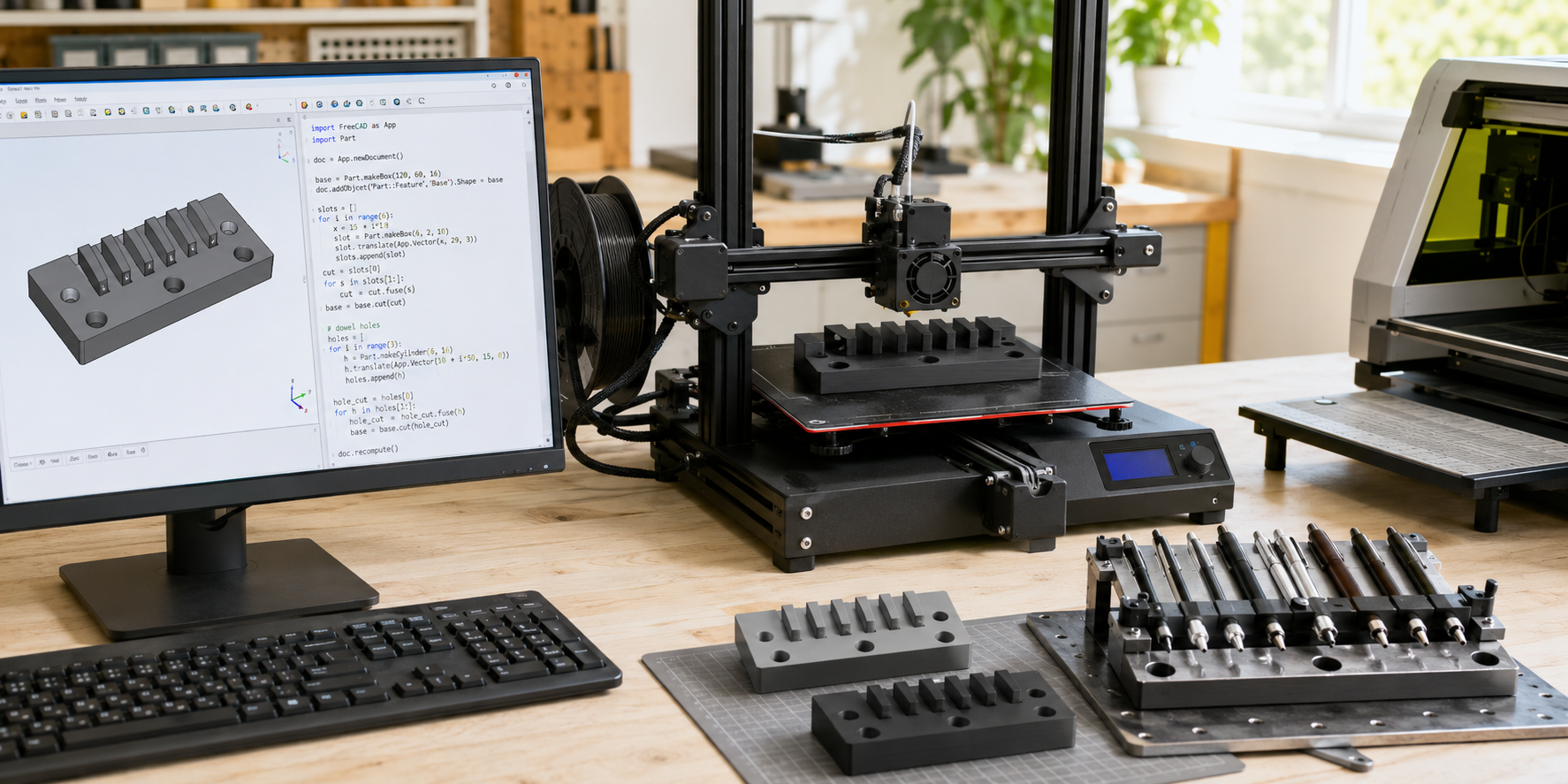
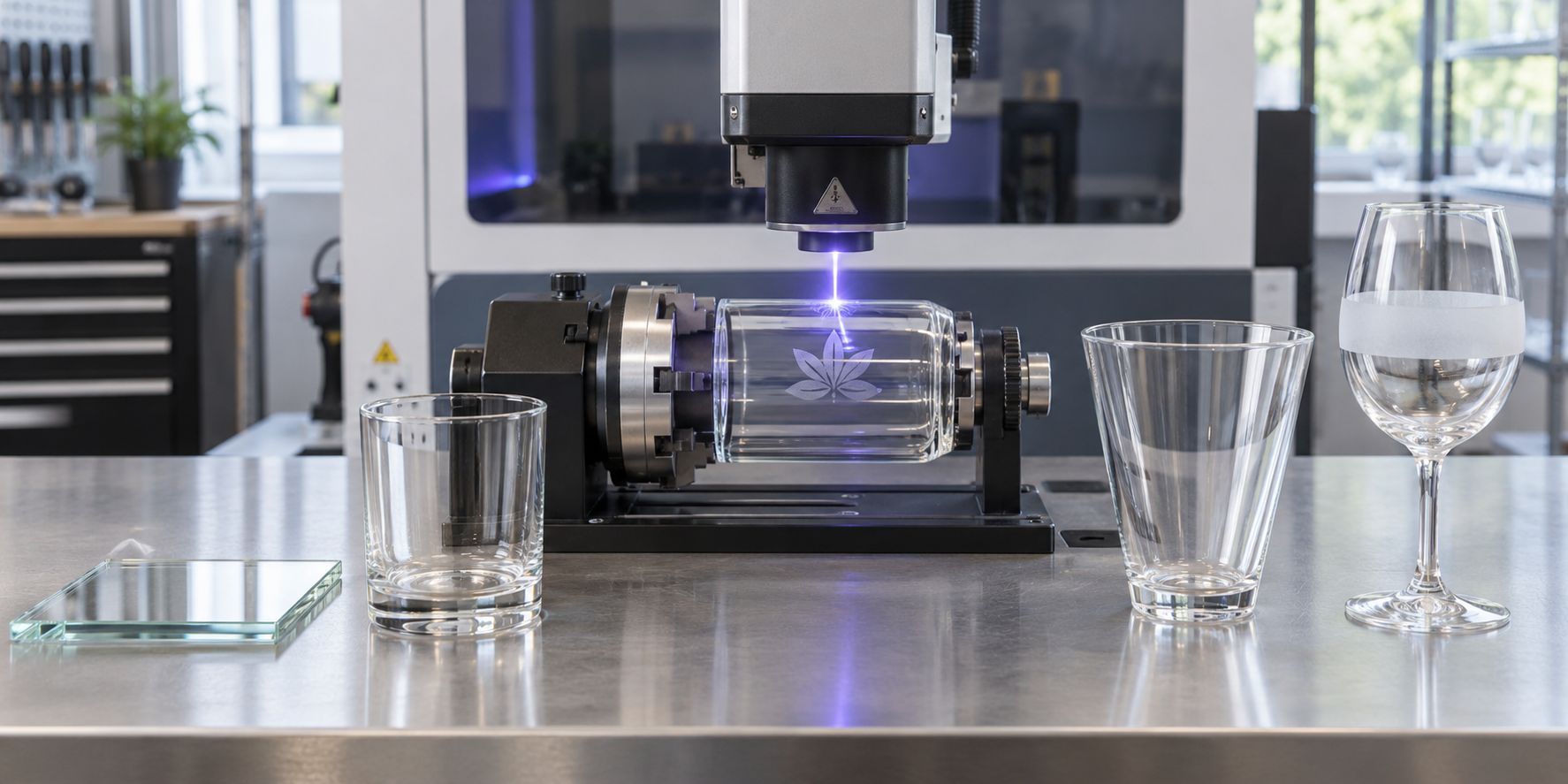
オリジナルグッズへの印刷やレーザー刻印では、加工機の性能だけでなく、「治具」が仕上がりを左右します。
治具とは、加工する品物を決められた位置に固定するための補助道具です。
同じ場所へ正確にロゴを入れる。複数個を一定の間隔で並べる。再注文の際に前回と同じ位置へ加工する。このような作業には、品物に合わせた治具が欠かせません。
当社でも、オリジナルグッズの種類が増えるにつれて、3Dプリンターを使って専用治具を作る機会が多くなってきました。
設計に使用しているのは、無料で利用できる3D CADソフトの「FreeCAD」です。
そして最近、AIにPythonコードを書いてもらい、そのコードをFreeCADへ貼り付けてモデリングする方法を試しました。
正直なところ、これは「目から鱗」でした。
FreeCADがPythonで動かせることは知っていた
FreeCADには、Pythonを使って立体形状を作成したり、寸法を変更したりする機能があります。
このこと自体は以前から知っていました。
しかし、「Pythonでプログラムを書く」と聞くだけで、私には少し高い壁がありました。
FreeCADの通常の操作でも治具は作れます。四角形を描き、厚みをつけ、穴を開け、必要な場所を切り欠く。手順を覚えれば、簡単な形状は作成できます。
ただし、同じ形を等間隔でいくつも並べたり、穴の寸法を少しずつ変えたりすると、操作の回数が増えていきます。
Pythonを使えば便利なのだろうと思いながらも、プログラミングを一から覚えるところまでは踏み出せず、一度も試したことがありませんでした。
AIがプログラミングの壁を低くしてくれた
現在、AIを使っていると、回答の中でPythonコードを見かけることがよくあります。
そこで、
「もしかすると、FreeCADで使うPythonコードもAIに作ってもらえるのではないか」
と思い、調べてみました。
すると、すでにAIへ作りたい形状を伝え、生成されたPythonコードをFreeCADへコピーしてモデリングしている事例が見つかりました。
早速、私も試してみることにしました。
例えば、次のような内容をAIへ伝えます。
- 治具全体の縦・横・高さ
- 加工品を置くためのくぼみの寸法
- くぼみの数と間隔
- 製品を取り出すための切り欠き
- 固定用の穴の位置
- 角の丸み
- 3Dプリンターで造形しやすい形状
AIが作成したPythonコードをFreeCADへ貼り付けて実行すると、指定した形に近い立体モデルが画面上に現れました。
もちろん、一度ですべてが思いどおりになるとは限りません。
「穴を1mm大きくしたい」
「製品を取り出しやすいように、指が入る切り欠きを追加したい」
「全体の厚みを増やしたい」
「6個並びを10個並びに変更したい」
このような修正も、内容をAIへ伝えてコードを書き直してもらえます。
専門的なプログラムを一から自分で書かなくても、作りたいものを言葉で説明しながら設計を進められるようになったのです。
通常操作とPython、どちらか一方ではない
実際に使ってみて感じたのは、FreeCADの通常操作が不要になるわけではない、ということです。
基本形状をPythonコードで一気に作り、その後、FreeCADの画面を見ながら寸法や形を確認する。必要に応じて、通常の操作で細かな部分を修正する。
この使い分けが現実的だと思います。
特に、同じ穴やくぼみを一定間隔で並べる治具では、Pythonの便利さを感じます。
品物の数が6個から10個に変わっても、同じ操作を何度も繰り返すのではなく、コード内の個数や間隔を変更して作り直せます。
寸法違いの治具を複数作りたい場合にも向いています。
AIが作ったコードも、必ず確認と試作が必要
AIがPythonコードを作ってくれるからといって、そのまま完成品になるわけではありません。
コードが正常に動くか、指定した寸法になっているか、3Dプリンターで無理なく造形できるかを確認する必要があります。
さらに、画面上では問題がないように見えても、実際の製品をはめてみると、きつすぎたり、逆に遊びが大きすぎたりすることがあります。
3Dプリンターの造形誤差や、加工する製品そのものの個体差も考慮しなければなりません。
当社では、次のような流れで治具を仕上げます。
- 加工品の寸法を測る
- AIを利用してFreeCAD用のPythonコードを作る
- FreeCAD上で形状と寸法を確認する
- 3Dプリンターで試作する
- 実際の品物をセットして確認する
- きつさや位置を修正する
- 加工機に設置してテストする
- 問題がなければ本番用治具として使用する
AIは設計を助けてくれますが、最終的には実物を使った確認が欠かせません。
治具づくりは、お客様には見えにくい仕事
オリジナルグッズを依頼されるお客様から見ると、治具はあまり目に触れない部分です。
完成した品物には、治具そのものは残りません。
しかし、実際の加工では治具が大切な役割を持っています。
名入れ位置をそろえやすくなる
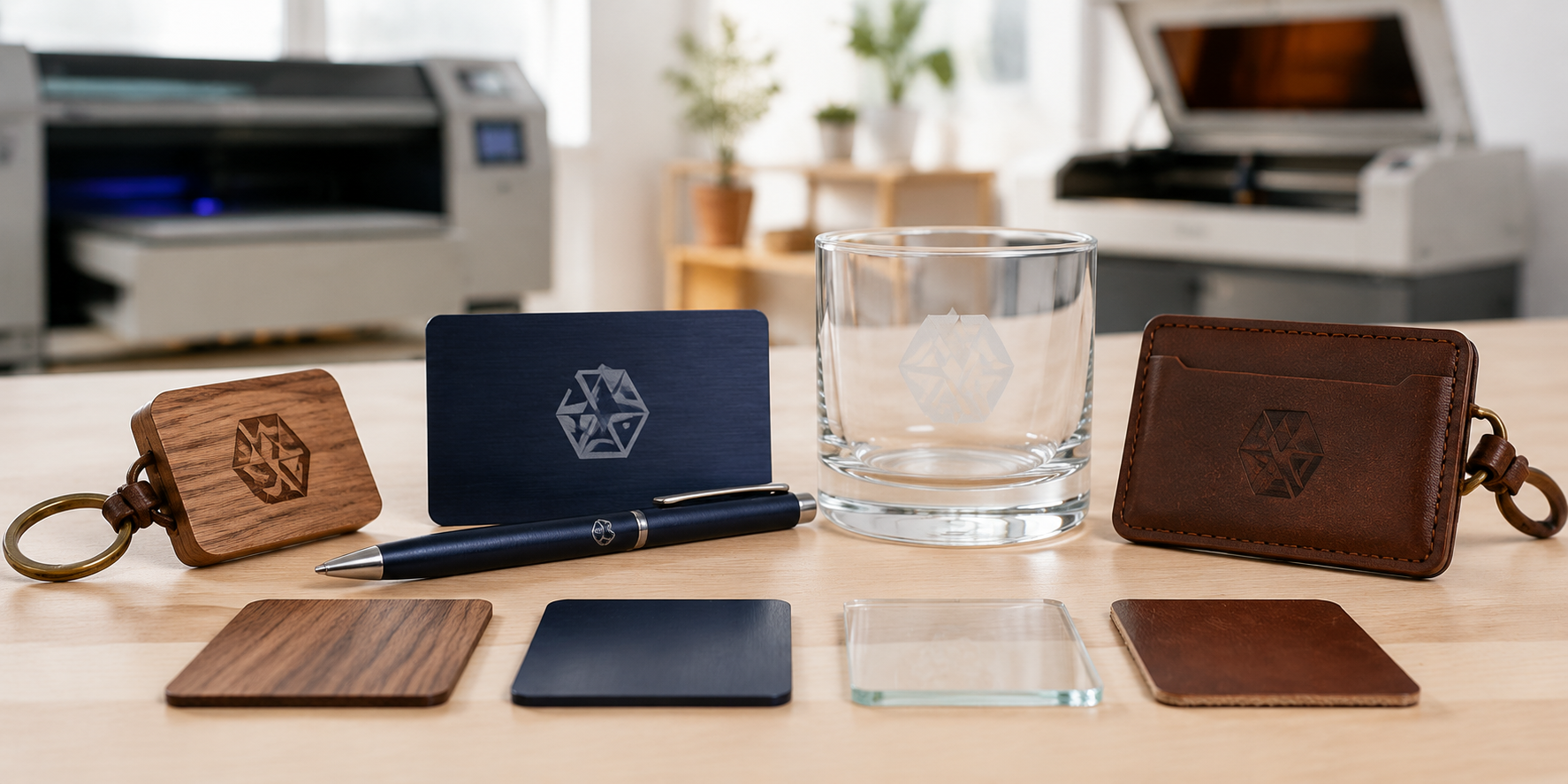
複数のボールペンや金属プレートへ名入れするとき、治具を使うことで品物を同じ位置に置きやすくなります。
ロゴや文字の位置のばらつきを抑えることにつながります。
小さな品物にも対応しやすくなる
キーホルダー、タグ、ペン、アクセサリーパーツなど、小さくて位置が安定しにくい品物もあります。
品物の形に合わせた受け部分を作ることで、加工中のずれや傾きを防ぎやすくなります。
再注文時の再現性を高められる
一度作った治具と設計データを保管しておけば、同じ商品の再注文があったときに、前回に近い位置へセットしやすくなります。
毎回、位置合わせを最初からやり直す負担も減らせます。
少量のオリジナルグッズにも対応しやすくなる
専用治具というと、大量生産のための大がかりな金型を想像されるかもしれません。
3Dプリンターで作る治具は、必要な形を比較的短時間で試作できるため、小ロット加工とも相性があります。
1個だけの加工ですべての場合に専用治具を作るわけではありませんが、形状や数量、今後の再注文の可能性などを考えながら、適した方法を検討できます。
「機械に入る」だけでは加工できないこともある
持ち込み品への印刷やレーザー刻印では、加工機の中に品物が入れば作業できると思われることがあります。
しかし、実際にはそれだけではありません。
- 加工面を水平に保てるか
- 毎回同じ向きに置けるか
- 加工中に動かないか
- レーザーの焦点を合わせられるか
- 印刷ヘッドや機械の部品に接触しないか
- 加工後に品物を安全に取り外せるか
こうした条件を確認する必要があります。
既製の治具で対応できない品物では、その案件に合わせて治具や位置決め方法を考えるところから仕事が始まります。
3DプリンターとFreeCAD、そしてAIを組み合わせることで、その選択肢が以前より大きく広がりました。
「できないかもしれない」を、まず試作してみる
オリジナルグッズの相談では、過去に加工したことのない形状の品物が持ち込まれることもあります。
そのような場合、すぐに「できます」と断言することはできません。
素材、形状、表面状態、加工位置などを確認し、必要であれば治具を試作してテストします。
AIを使ったFreeCADのモデリングは、この試作の速度を上げる助けになります。
これまでなら、設計の手間を考えて諦めていた形でも、まず簡単なモデルを作り、3Dプリンターで試してみる。その結果を見ながら改良する、という進め方がしやすくなりました。
対応できる形状が自動的に何でも増えるわけではありませんが、「どう固定すれば加工できるか」を考えるための強い道具が一つ増えたと感じています。
無料ソフトの恩恵を受けているからこそ紹介したい
FreeCADは無料で利用できる、非常にありがたいソフトです。
さらにAIを組み合わせることで、プログラミング経験の少ない私でも、Pythonによるモデリングへ踏み出すことができました。
この方法は便利なので、正直なところ、あまり人には教えたくないような気持ちもあります。
それでも、無料のCADソフトから大きな恩恵を受けている者として、同じように「プログラミングは難しそう」と感じている方へ紹介したいと思い、記事にしました。
AIにすべてを任せるのではなく、現物を測り、試作し、修正し、実際の加工で確かめる。
その積み重ねによって、今までより使いやすい治具を作り、オリジナルグッズの加工品質や対応力につなげていきたいと思います。
持ち込み品への印刷・刻印もご相談ください
三栄ぷりんとでは、UVインクジェットプリンターやUVレーザー加工機を使い、さまざまな既製品・持ち込み品への印刷や刻印をご相談いただけます。
品物の形状によっては、3Dプリンターで専用治具を試作し、位置合わせや固定方法を検討します。
「この形にもロゴを入れられるだろうか」
「複数個の名入れ位置をそろえたい」
「以前作ったものと同じ位置に再加工したい」
そのような場合は、品物の材質、寸法、数量、加工したい位置が分かる写真や資料を添えてお問い合わせください。
現物確認やテスト加工が必要になる場合もありますが、品物に合った方法を一緒に考えます。
オリジナルグッズ・記念品制作 ページへ
UVインクジェットによるダイレクトプリント ページへ
既製品・持ち込み品への名入れ加工 ページへ
UVレーザー加工機 ページへ