記事公開日
最終更新日
生成Aiに宛名レイアウトシステムを作ってもらった

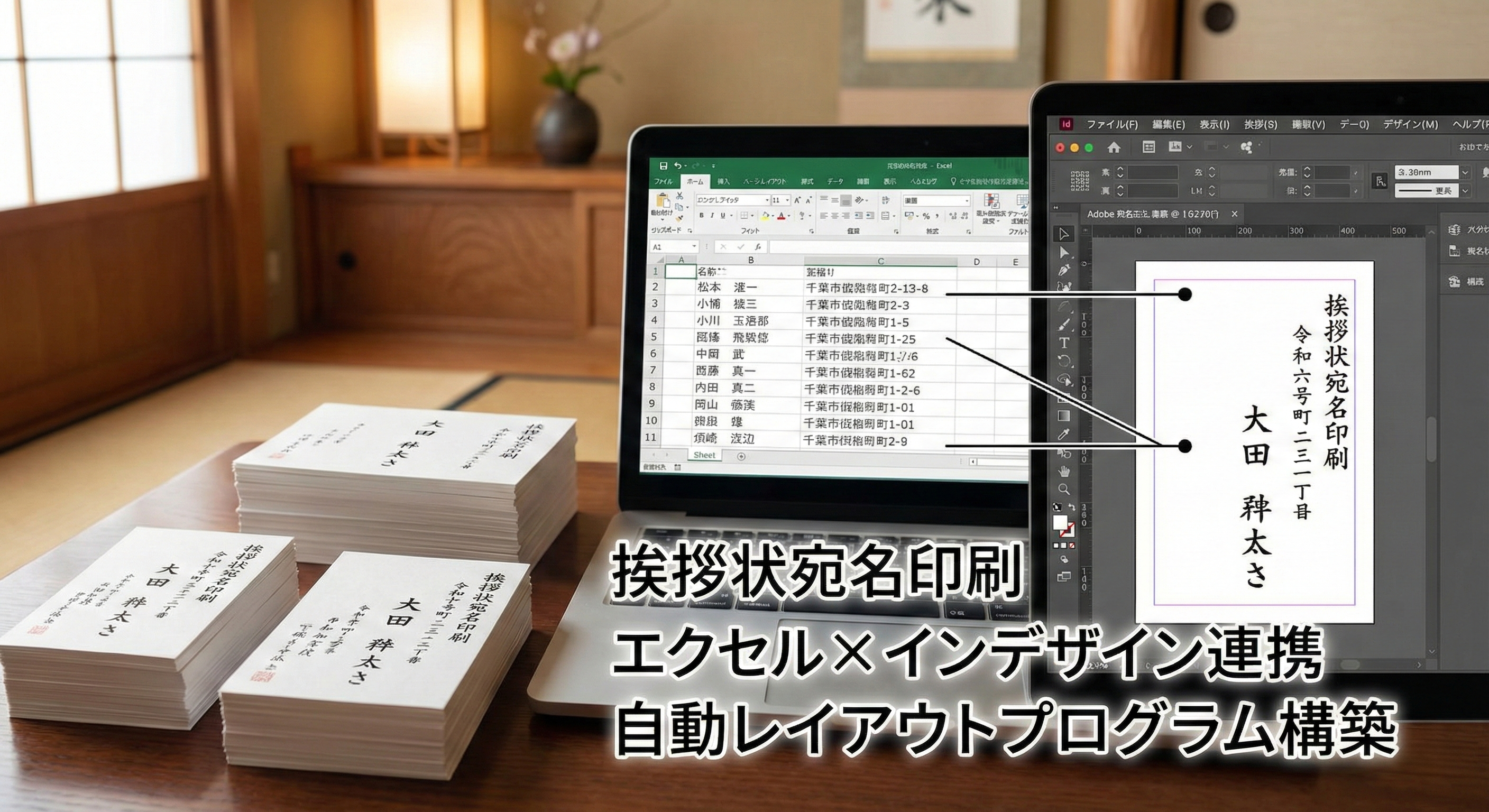
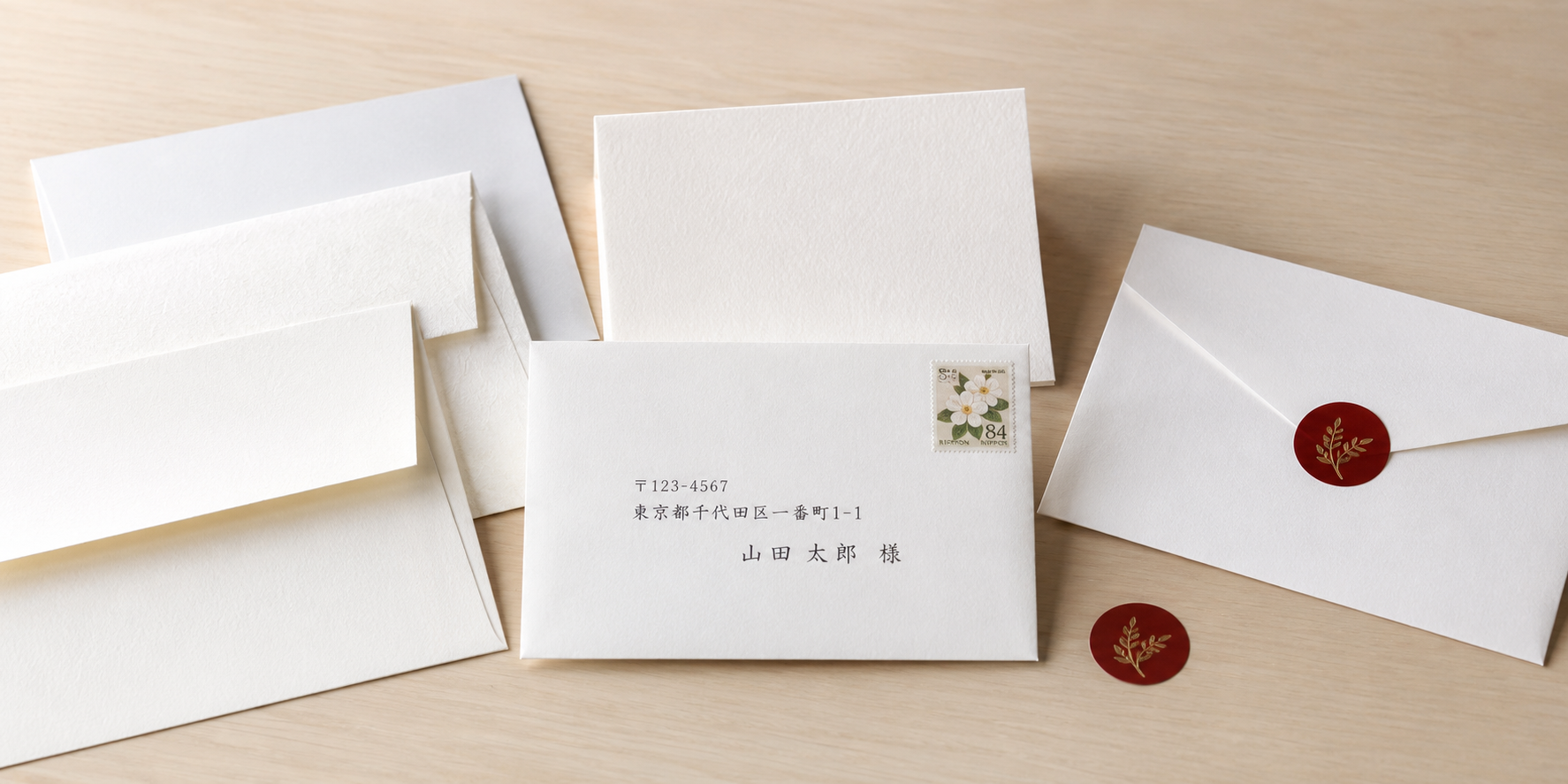
前回のブログにて紹介した宛名自動レイアウトシステムがどんなものなのか紹介します。
エクセルVBAとインデザインでのシステムです。
AIのGeminiを使って、adobeインデザインに宛名のレイアウト行う、VBAスクリプトをコーディングしてもらう。
その結果、どんなシステムが出来上がったか。
各項目を、ステップを踏みながら進めて行きました。
1,お客の入稿のリストを取り込み
シート名、 ”元データシート” に保存
単純にファイルを選択して、取り込み
取り込んだ、フォルダーのパス、ファイル名は、特定シートのセルに保存
(これら作業は、手作業で行っても問題無し)
2,並び替え
この後の処理の為、お客様からのリストを決まった並び順に揃える。
この方法は、他にも応用が利く仕組みで、Aiから提案された方法を使用した。
入稿のリストの並びやタイトルは、お客様によってばらばらです。
会社名、企業名、法人、団体名、勤務先・・・・また、医療関係のリストだったら病院名などのタイトルをつけられているかもしれません。
決まった項目名に対する類似の言葉をキーワードとしてテーブルに登録しておきます。
言葉が登録されていると、自動的に並びを変えて、キーワードが見つからない場合は、列の指示を行います。
キーワードテーブル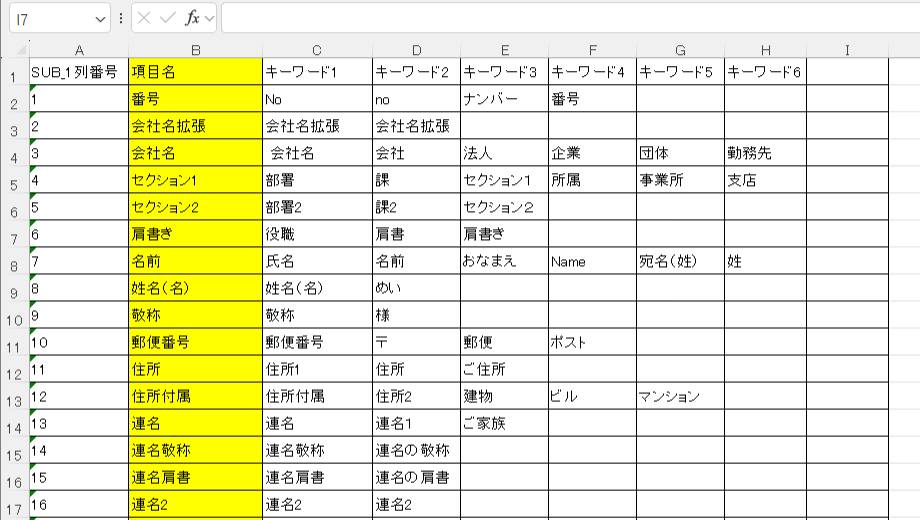
並び替えの実行でキーワードに沿って自動的に列お決めて行きます。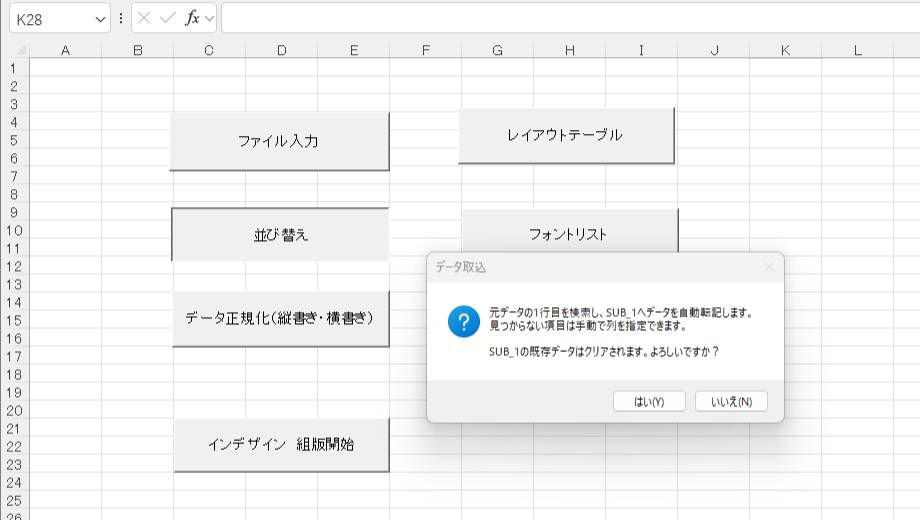
キーワードに無い場合は、手作業で列を選択します。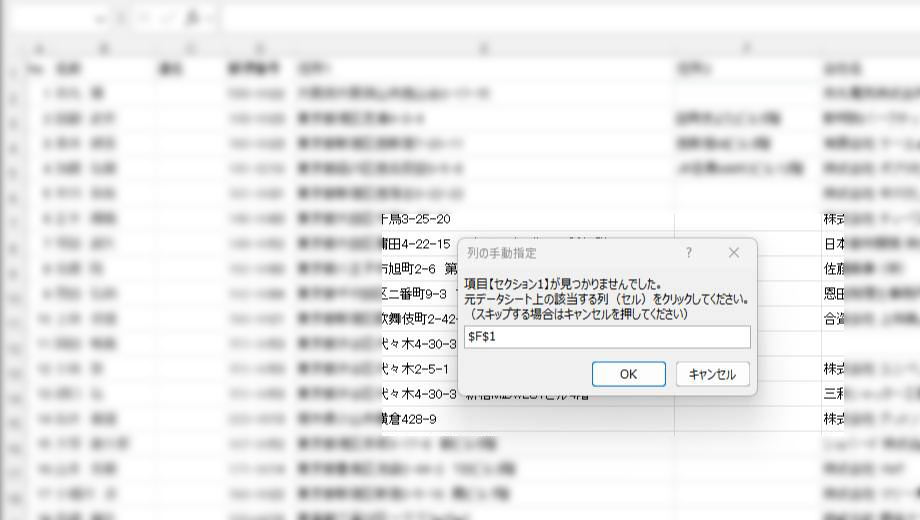
完了のメッセージ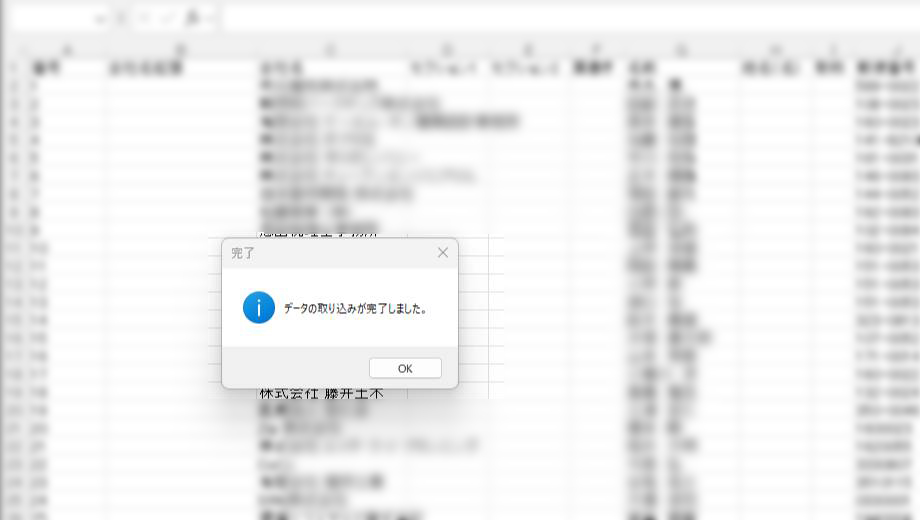
3,正規化
データの正規化では、入稿のリストの内容を整理し、決まった形に整える作業です。
郵便番号ですと、〒マークが記述されていたり、されたなかったり、ハイフォンが記述されていたり、されてなかったり、
全角文字、半角っ文字が入り混じっていたり。これらを決まった形に整えます。
当然、縦書きと横書きでは、内容も異なってきます。
住所の例で見ますと、縦書きの場合は漢数字に変換しますが、横書きの場合は逆になります。
また、正規化をどこまで行うかと言う事もあります。
組版を実行時に、整えながら進める事も出来るので、迷う所ではあります。
正規化の実行 縦書き/横書きの選択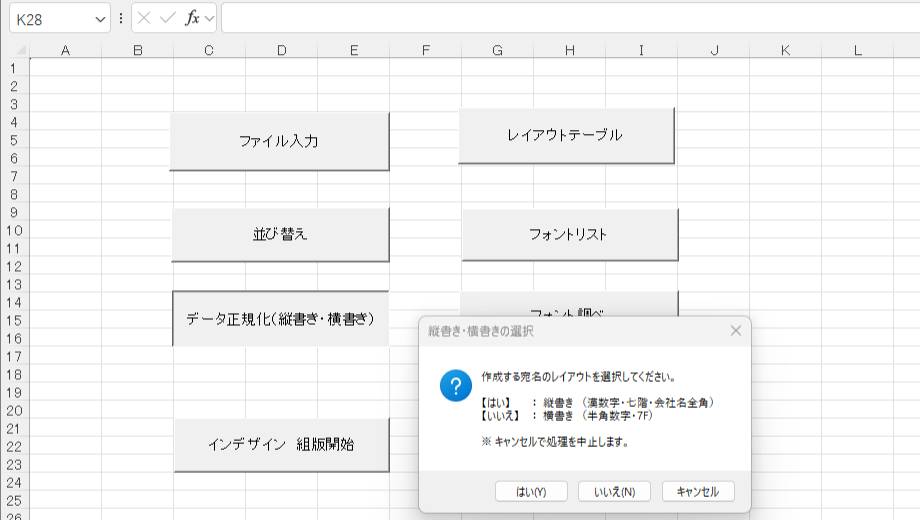
縦書きで実行 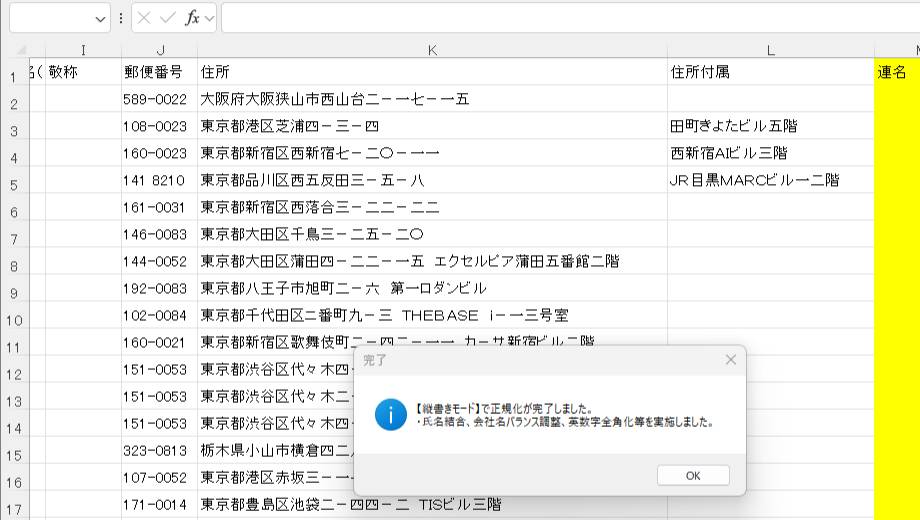
横書きで実行 縦書きに正規化したでーたを使って実行してみました。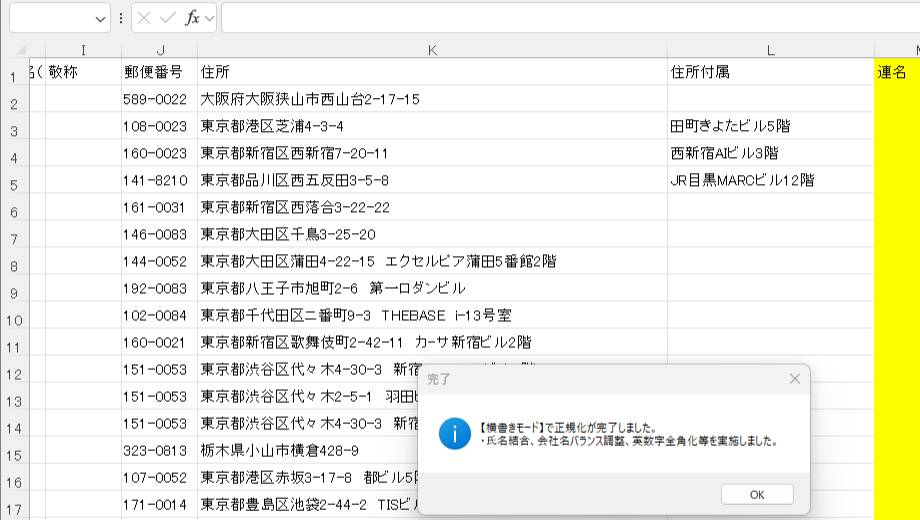
4,レイアウトテーブル
レイアウトテーブルを設け、
様々な用紙サイズに対応
項目毎のフォント、サイズ指定
レイアウト位置の融通性
・・・・等 から、細かな設定が出来るようにした。
組版の実行時に、そのテーブルの選択から行う
レイアウトテーブル 縦に項目、横に用紙等 お客様毎に登録しておくような使い方も可能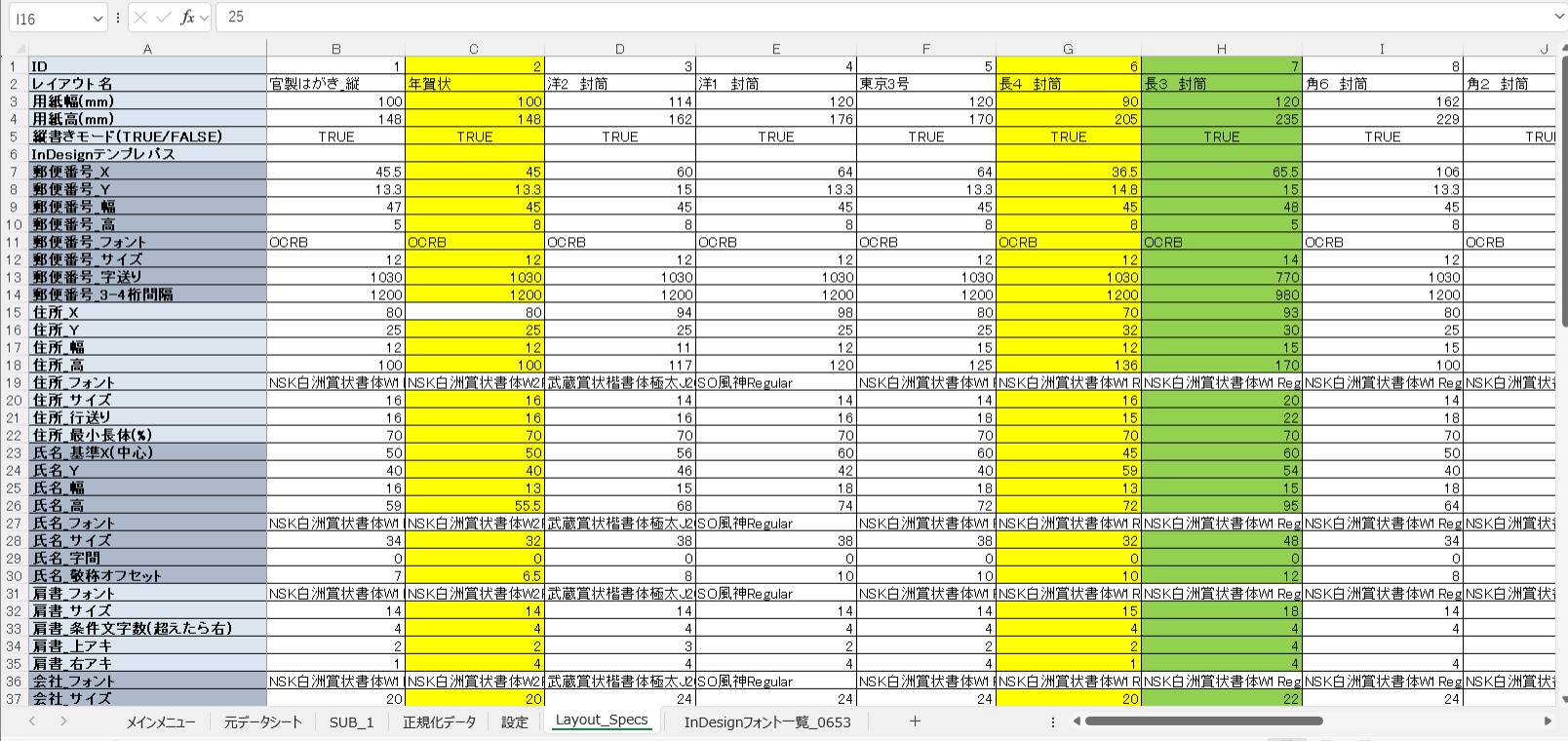
5,組版の実行
実行開始にて、レイアウトテーブルの選択から開始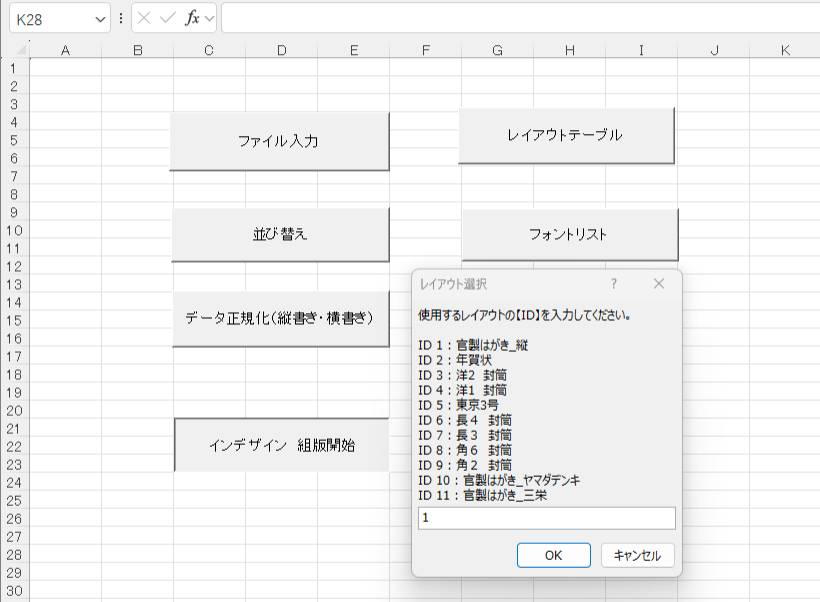
インデザインが起動、自動組版を開始します。
実行中は、エクセルの一番下左側に、進行状況が表示されます。
InDesign出力中…進行状況:57 / 83 件目完了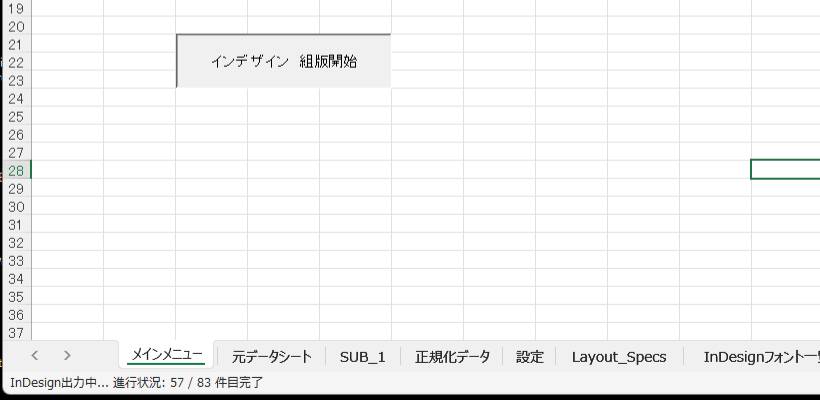
終了のメッセージ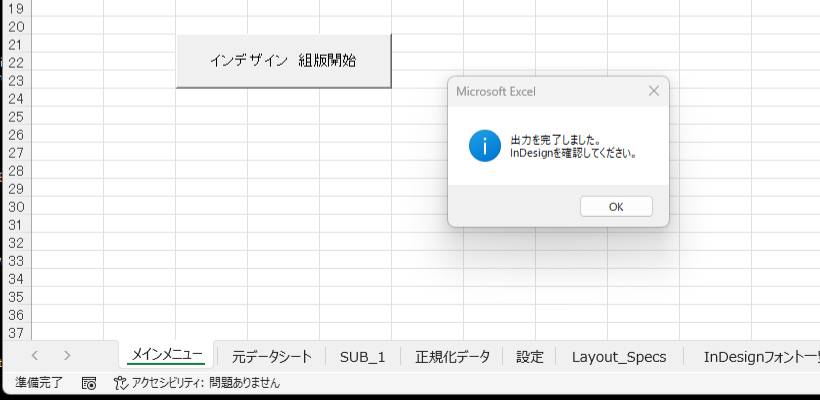
インデザインデータと、pdfデータは、ファイルを取り込んだ同じフォルダーに保存されます。
また、レイアウトデーブルの選択を変えたり、テーブルの内容を変えて実行したりしたばあい、同じファイル名の最後に連番で番号づけして保存されるため、上書きはしません。
5-1 郵便番号
レイアウトテーブルの 郵便番号モードで (0=そのまま、 1=〒 、2=ハイフォン無)の3つのモードが選択可
2 のハイフォン無しを選択したばあい、郵便枠を意識したレイアウトが可能です。
0 そのまま の場合、データの正規化で、 ”ー” を入れており 227-0052 のような表示です。
1 の場合 〒227-0052 のように表示されます。
5-2 住所
住所は2行までとした。
住所データとして、郵便番号、住所、ビルマンション等の3項目が普通です。
そして、住所とビルマンションを1つのセルに記入している場合が多く、レイアウトテーブルで、改行モードを設けました。
住所改行モード (0:標準, 1:強制1行, 2:スペース改行)
0 標準
1 強制1行
2 スペース改行
縦書きモードの場合、2行目のビル・マンション等のレイアウト位置には、こだわってます。
5-3 会社、部署、名前、肩書
4項目でのレイアウトですが、部署は、部署1、2 の2行までとしてます。
縦組の場合、様・御中の対象となる項目は、用紙に対し左右の中心に位置を基本としているが、
フォントサイズや基本行間などから、会社・部署1、2 の行間を自動設定するようにした。
名前無しの場合、御中の位置や上下の配置のバランスに工夫してます。
横組の場合は、縦組みに対しデザイン性が高い。
したがって、会社・部署1、2 及び肩書、名前 の4項目の有無による配置位置の固定化を行いレイアウトテーブルを設けた。
5-4 肩書
縦組みの場合、基本的には、名前の上への配置とした。また2行までとした。
文字数においては、2行に収まらない場合もある。この場合は、名前の右にレイアウトする。
したがって、名前の上にレイアウト出来るか実際にテストして、判断するようにしている。
5-5 名前
縦組の場合、用紙に対しX座標的には、中心にレイアウト
肩書が名前の上に配置の場合、下にずらす
名前の姓名の文字数において、文字間に半角スペースを入れるようにしてバランスを取るようにした。
5-6 連名
名前は、姓名の文字数が色々ありますが、姓名の文字数は、最大3文字・3文字がほとんどです。
したがって、連名の場合は、全角スペースを文字間に入れて、3文字・3文字に変換してレイアウトする事としてます。
また、連名で姓の文字が無い場合、元となる人の姓の文字を追加して、表示の色を紙色に設定し、見えないようにしてます。
当初は、縦組み・横組みを一つのファイルとして、進めましたが、メモリー不足などのエラーもあり、途中から横組みを分けて作成しました。
お試し
エクセルとインデザインのシステムになります。
興味のあるかた、試して見たいと言う方がいらっしゃいましたら、お問合せフォームから連絡ください。