記事公開日
最終更新日
レーザー刻印用、ADOBEイラストレータデータの作成方法

Adobeイラストレ―タを使用した、レーザー刻印用のデータ作成の注意事項を紹介します。
また、ソフトはライトバーンを使用してます。
1,文字は必ず「アウトライン化」してください
文字データのままだと、フォントが変わってしまったり、レイアウトが崩れたりしてしまいます 。
フォントは、必ずアウトライン化してください。ライトバーンでは認識しません。
2,アウトラインフォントは、パスファインダーで合体
漢字にて、縦棒と横棒の重なった部分が、刻印されない。現象が発生します。
イラストレータの図形において、塗りつぶしの図形が2つあった時、重なてる部分は、抜ける現象と同じです。
アウトラインが取られて図形となている文字でも、文字に含まれる縦と横の部分をライトバーンで、拡大して見ると、縦、横の成分がそれぞれの
図形になっており、重なっている部分が抜けてしまいます。
全てのフォントではありませんが、注意しておきましょう。
対策:パスファインダーの合体を適用して、一つの図形にすることで解決します。
アウトライン化したフォントのパスファインダーで合体の例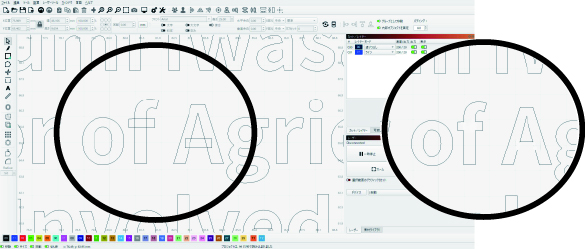
3, 「線の太さ」は「面(塗り)」に変換してください
Illustrator上でどれだけ線を太く設定(例:5ptなど)しても、レーザー加工機には「線の太さ」という概念がありません 。
そのままインポートすると、すべて極細の「1本の線」として処理されてしまいます 。
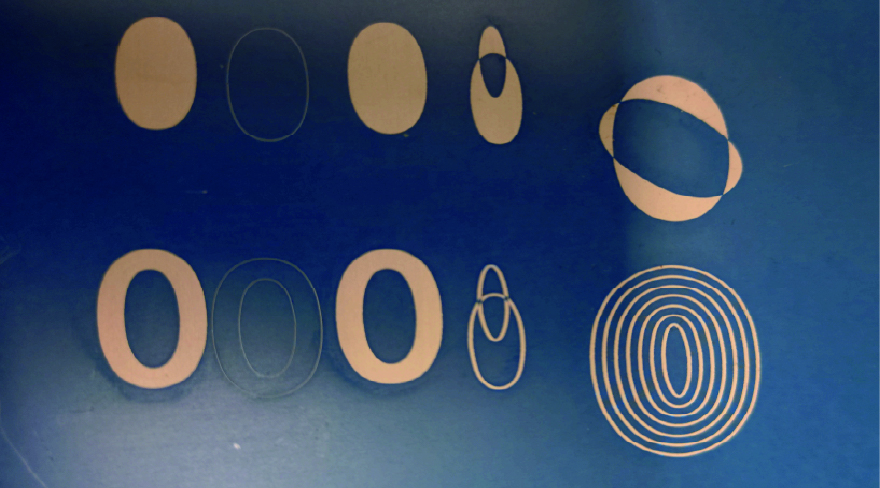
円を同心円上に、サイズの異なる幾つかの円を描いたものを、刻印した場合、
データ上は、円と円の間は、抜けている状態ですが、刻印においては、円間の部分は、刻印されるところ、抜けるところが交互に発生します。
この様な意図で、使用するのであれば、問題ないのですが、そうでない場合、太い線を「塗りつぶせる図形(面)」に変換してください 。
必ずパスのアウトライン化を行う事をおすすめします。
2つの楕円の線の刻印の例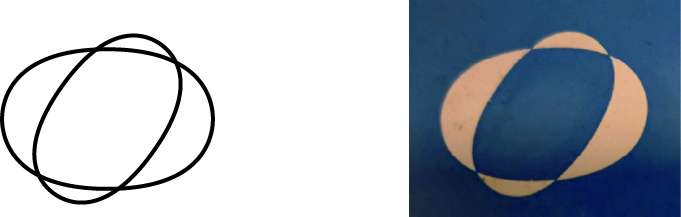
2つの楕円の重なった例 右側は、ラインのパスのアウトライン化を行っている
下の刻印画像を参照してください。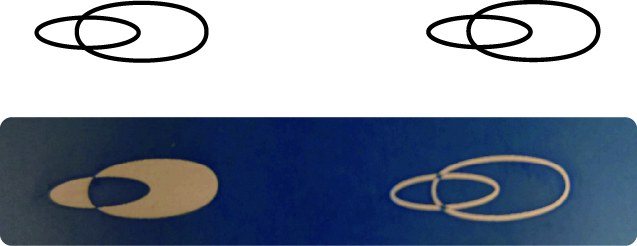
4,図形(線)の太さ と解像度
図形、又は、線からパスのアウトライン化したデータの太さについて、UVレーザーの解像度は高く、細かな刻印も可能であるが、
ある程度の太さにしておくと安全です。
特に、被写体深度の狭いガラスやロータリーなどでを使用した場合、刻印のマージンを持たしておいた方が良いでしょう。
刻印例では、0.05mm~-0.3mmを載せているが、刻印の設定値や材料によって変わって来ますが、参考にしてください。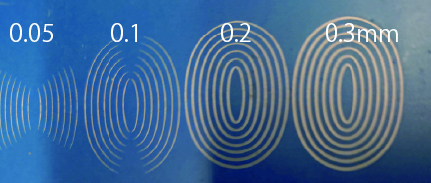
5. 「白いデータ」の重ね方に注意してください
黒い背景の上に白い文字や図形を重ねて「切り抜き風」に見せているデザインは、そのままではうまく再現されません 。
レーザー加工機は「白を塗る」のではなく「素材を削る」機械だからです 。
-
対策: 視覚的に白を重ねるのではなく、パスファインダーの「型抜き」などを使って、背景のオブジェクトから白色オブジェクトの形を物理的にくり抜いて(穴をあけて)おいてください 。
6. マスクやグラデーションなどの「エフェクト」は確定させてください
画像を特定の形で切り抜く「クリッピングマスク」や、「グラデーション」「透明度」などの視覚効果は、
レーザー加工機がパニックを起こす原因になります 。
マスクの枠外にある「見えないはずのデータ」まで刻印されてしまうことがあります 。
-
対策: マスクを使用している場合は、グループを選択して「オブジェクト」>「透明部分を分割・統合」を行ったあと、パスファインダーの「刈り込み」を行い、見えない部分のデータを完全に削除してください 。
-
グラデーションを綺麗に再現したい場合は、ベクトルのままではなく、Illustrator上で一度背景を白にした高解像度の画像(ラスタライズ)に変換してご入稿ください 。
-
7. 画像を入稿する場合は「背景を透明」にしてください
写真やロゴなどの画像(PNGやJPG)をそのまま配置する場合、一見すると白くて何もなさそうな「背景の余白」も重要です 。
背景が白いままだと、レーザーの機械が「ここはレーザーを打たないけれど、一応端から端までチェックしに行こう」と左右に大きく
空振りし続け、加工にものすごい時間がかかってしまいます 。
-
対策: 画像を書き出す際は、背景を切り抜いた「透過PNG」形式にするか、不要な白い余白をあらかじめカットしてデータ容量をスマートにしてください 。